Primo accesso
Entrare
Apri https://livertk.solutop.eu e inserisci nome utente e password. Il nome utente e' quello scelto quando e' stato creato l'account: non e' per forza l'indirizzo email, che e' un campo a parte. Per entrare vale il nome utente.

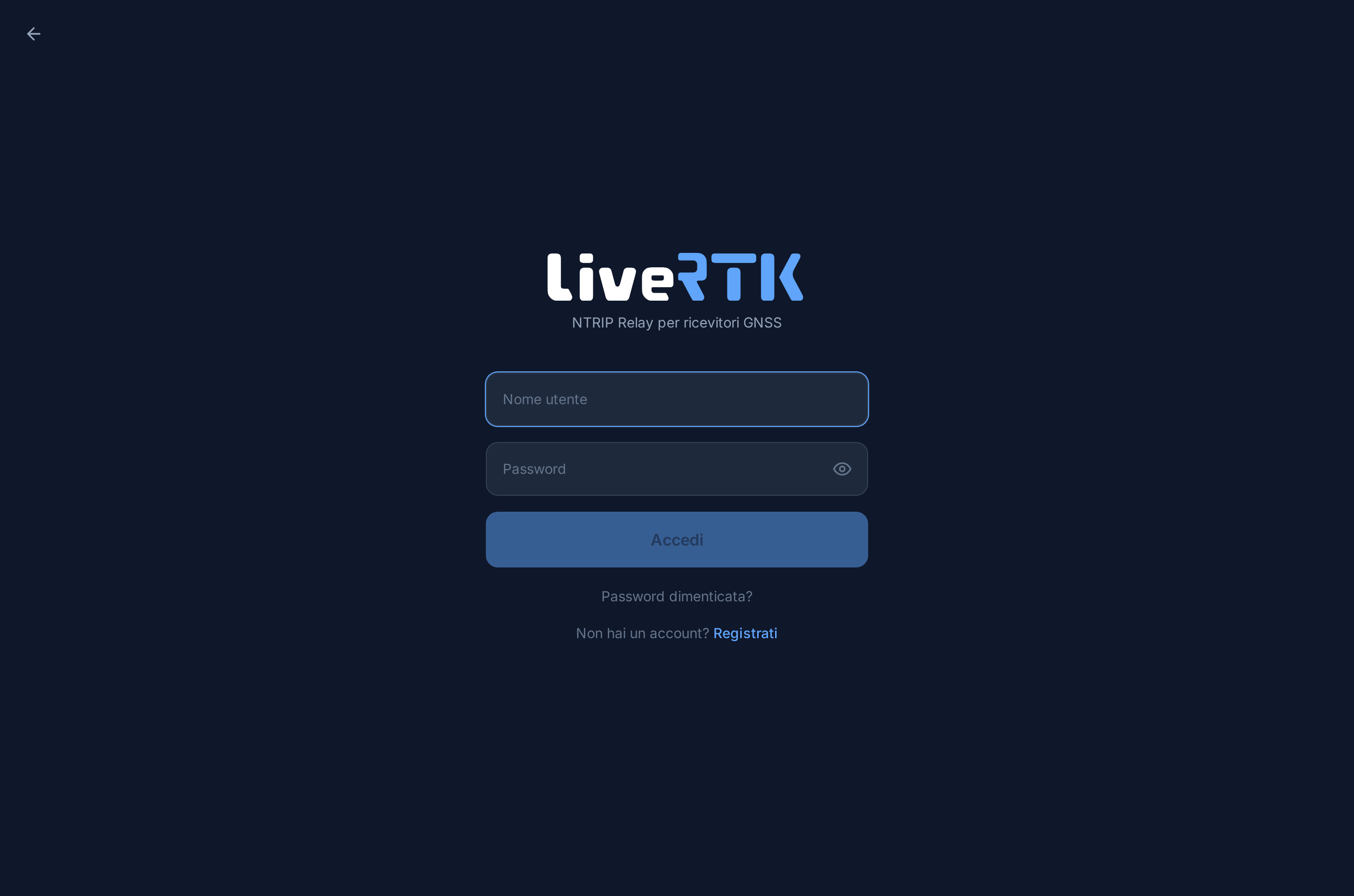
Se l'amministratore ha lasciato attiva la registrazione pubblica, sotto il modulo compare anche la scheda per crearsi un account da soli. Altrimenti l'account lo crea l'amministratore dalla pagina Utenti.
Due indirizzi, due usi
Qui si entra con il browser. Il rover e la base non usano questo indirizzo: si
collegano a ntrip.solutop.eu sulla porta 2101. Vedi Cos'e' LiveRTK.
Verifica dell'indirizzo email
Un account appena creato non e' ancora utilizzabile: LiveRTK manda un messaggio con un link di conferma. Finche' non lo apri, l'accesso viene rifiutato con un messaggio esplicito.
Cosa fare se non arriva:
- guarda nella posta indesiderata;
- dalla schermata di accesso chiedi un nuovo invio;
- se l'indirizzo era sbagliato, deve correggerlo l'amministratore dalla pagina Utenti; poi il nuovo invio si chiede di nuovo dalla schermata di accesso. Un comando che sblocchi l'account a mano non c'e': la verifica passa sempre dal collegamento nell'email.
Password dimenticata
Il collegamento Password dimenticata manda un messaggio con un link valido per un tempo limitato. Aprendolo si sceglie la nuova password, che deve essere lunga almeno sei caratteri. Il link vale una volta sola: chiedendone un altro, il primo smette di valere.
Un solo accesso per volta
LiveRTK tiene una sola sessione attiva per account nel pannello: appena entri da un secondo browser, il primo torna da solo alla schermata di accesso — in un secondo, senza aspettare che tu faccia qualcosa — e li' legge il perche': «Sei uscito perche' il tuo account e' stato usato su un altro dispositivo».
E' voluto — un account corrisponde a una persona, non a un gruppo. Se piu' persone devono lavorare insieme servono piu' account: si creano in un minuto e permettono di distinguere chi ha fatto cosa nello storico degli accessi.
L'app Android fa storia a se'
Il telefono tiene una sessione sua: entrare nel pannello dal computer non lo butta fuori, ne' il contrario. Sono la stessa persona che lavora su due schermi. L'accesso dall'app dura tre mesi. Il pannello invece si chiude da solo dopo due ore che non lo tocchi, e comunque dopo dodici ore dall'accesso: la giornata di lavoro non basta a tenerlo aperto, ed e' voluto.
Il limite riguarda il pannello, non i rover
Le connessioni NTRIP dei rover sono un'altra cosa e seguono i limiti descritti in Utenti e permessi.
La scrivania
La scrivania e' la prima pagina che si apre dopo l'accesso, e la voce in cima al menu.

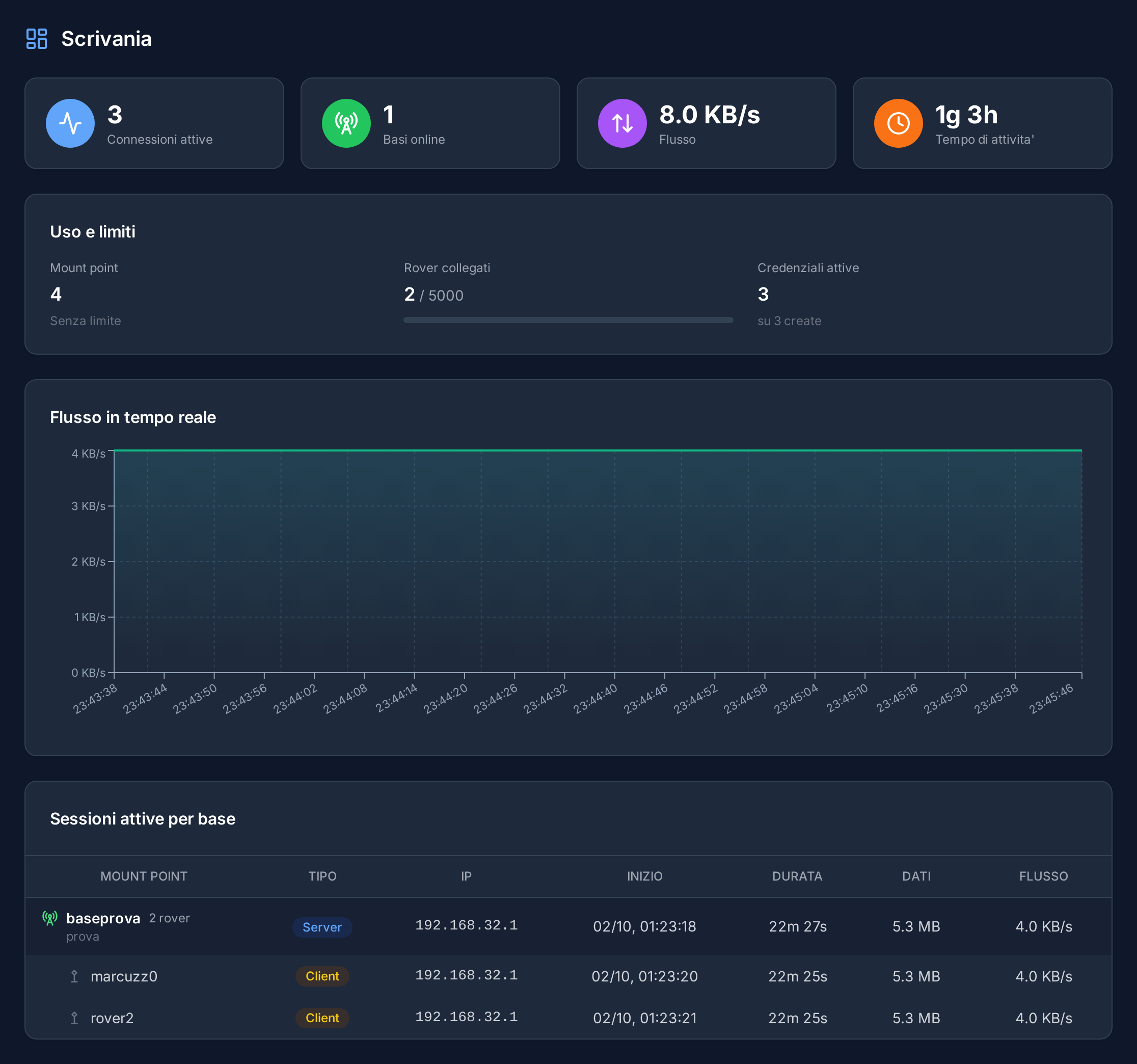
| Zona | Cosa mostra |
|---|---|
| I quattro riquadri in alto | Connessioni attive, basi online (i mount point che stanno trasmettendo), flusso complessivo e da quanto tempo il caster e' su |
| Flusso in tempo reale | Kilobyte al secondo che attraversano il caster, aggiornati ogni due secondi |
| Connessioni recenti | Chi si e' collegato (per un rover il nome dell'utente; una base entra senza account, e al suo posto si legge da cosa trasmette: Android, iPhone o il modello del ricevitore), a quale mount, da che indirizzo, con quale velocita' |
I dati arrivano da soli: la pagina non va ricaricata. Se il collegamento in tempo reale cade, in alto compare l'avviso Dati non in tempo reale e i numeri di questa pagina restano fermi all'ultimo valore finche' il collegamento non torna. Le pagine Mount Points e Mappa invece si aggiornano comunque ogni tre secondi.
Muoversi nell'interfaccia
- Il menu e' a sinistra; la freccia a meta' del bordo lo riduce alle sole icone quando serve piu' spazio, e lo riapre.
- Sul telefono il menu si apre toccando il logo con il nome della sezione, in alto a sinistra; la barra resta fissa anche scorrendo.
- Il nome utente in alto a destra apre il profilo.
- La voce Guida in fondo al menu apre queste pagine nella lingua che stai usando.
Il profilo

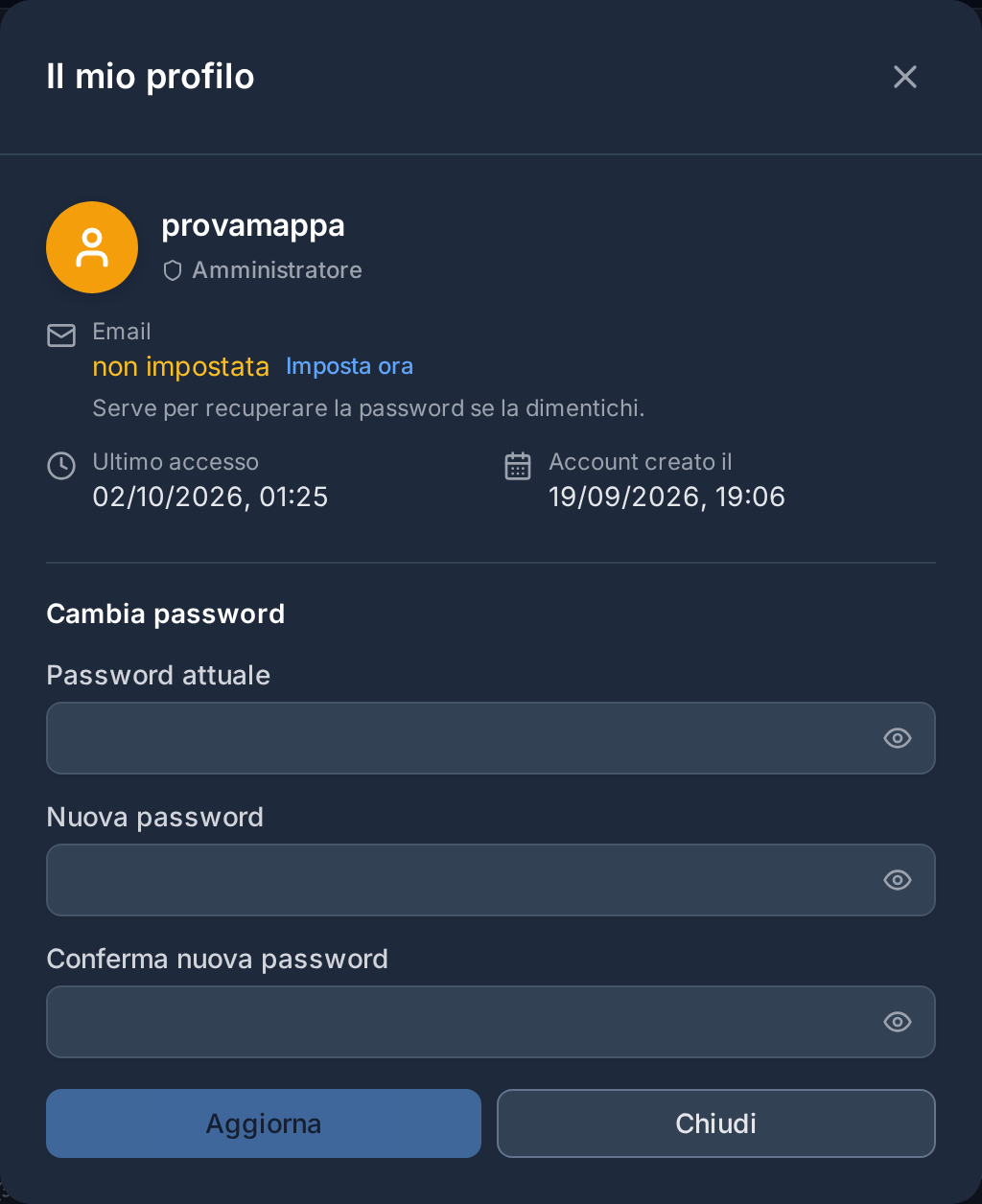
Dal proprio nome in alto a destra si apre il profilo: mostra ruolo, indirizzo email, data di creazione e ultimo accesso. Da li' si cambiano:
- email — serve la password attuale; il nuovo indirizzo vale da subito e non arriva nessuna email di conferma;
- password — servono quella attuale e la nuova ripetuta due volte.
L'icona tonda accanto al nome e' ambra per gli amministratori e verde per gli altri utenti: si vede a colpo d'occhio con quale ruolo si sta lavorando.
Tema, lingua e registrazioni
Dalla pagina Impostazioni ognuno sceglie:
- tema chiaro o scuro;
- lingua dell'interfaccia fra italiano, inglese, russo e arabo — con l'arabo il layout si specchia da destra a sinistra;
- durata delle sessioni di registrazione sui propri mount point;
- quali avvisi ricevere e dove, per email o su Telegram (vedi Avvisi);
- se vedere sulla mappa la copertura delle basi e la distanza sulla baseline dei rover.
Tema e lingua sono legati all'account, non al browser: li ritrovi su qualunque dispositivo, e anche le email che LiveRTK ti manda arrivano nella lingua che hai scelto.