App Android
Disponibile su Google Play
L'app si installa dal Google Play Store: LiveRTK su Google Play.
Qualsiasi ricevitore, solo il caster LiveRTK
L'app funziona con qualsiasi ricevitore GNSS che trasmetta correzioni RTCM3 via
Bluetooth, di qualunque marca. Le correzioni le manda solo al caster LiveRTK
(ntrip.solutop.eu) e serve un account LiveRTK: non e' un client NTRIP generico da
usare con altri caster.
L'app LiveRTK per Android trasforma un telefono nella sorgente NTRIP di un ricevitore GNSS: legge le correzioni dal ricevitore via Bluetooth e le inoltra al caster.
Serve quando il ricevitore non ha connessione propria — niente SIM, niente Wi-Fi — ma ha il Bluetooth. Il telefono fa da ponte, con la sua rete dati.
Il telefono si collega al caster su ntrip.solutop.eu, porta 2101. L'indirizzo e'
scritto nell'app e non si cambia.
Il lavoro, dall'inizio alla fine, e' questo: si entra con il proprio account, si sceglie il ricevitore, lo si configura come base, si sceglie il mount point e si preme AVVIA.
Installazione
L'app si installa dal Google Play Store come ogni altra. Alla prima apertura chiede queste autorizzazioni:
| Autorizzazione | Perche' |
|---|---|
| Dispositivi nelle vicinanze / Bluetooth | Trovare e usare il ricevitore |
| Posizione | Android la pretende per la scansione Bluetooth LE, anche se l'app non usa il GPS del telefono |
| Notifiche | Mostrare il relay attivo mentre lavora in secondo piano |
L'app sta sempre in verticale: si lavora col telefono in mano, e ruotandolo la schermata non riparte da capo.
Il pannello
La schermata principale e' il pannello. In alto ci sono tre contatori — Flusso in KB/s, Inviati in MB e Durata — poi due schede, Ricevitore e NTRIP Caster, e in fondo il pulsante AVVIA. Nella barra in alto c'e' solo l'ingranaggio, che apre le impostazioni.

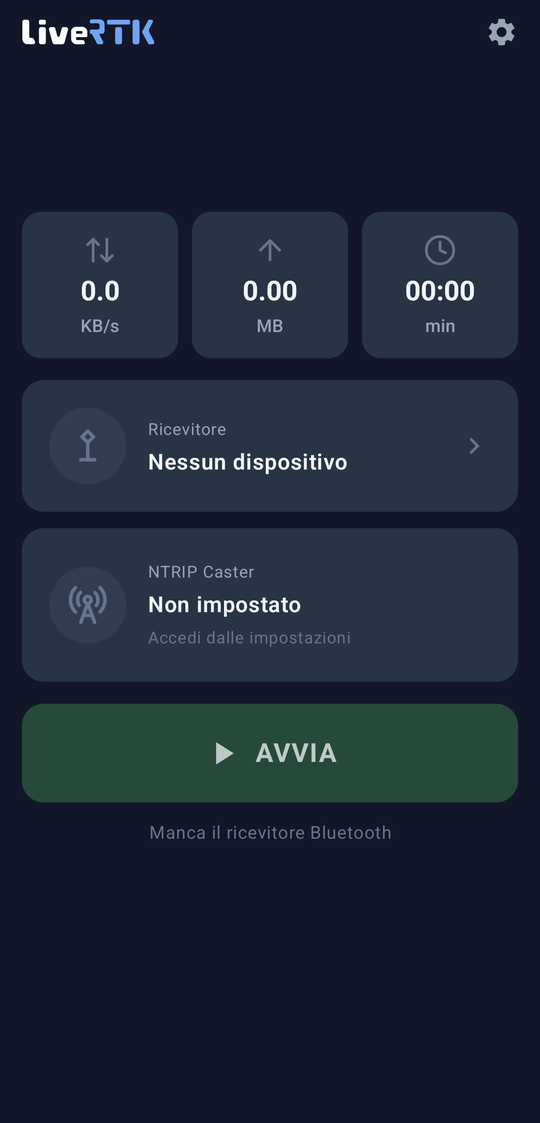
Appena aperta l'app, il pannello e' cosi':
- i tre contatori sono grigi: diventano blu solo mentre il relay trasmette;
- la scheda Ricevitore dice Nessun dispositivo: toccandola si sceglie l'apparecchio;
- la scheda NTRIP Caster dice Non impostato e sotto Accedi dalle impostazioni: senza account non si tocca, perche' l'elenco dei mount point lo consegna solo il caster a chi e' entrato;
- AVVIA e' spento, e la riga sotto dice cosa manca, nell'ordine in cui si lavora: Manca il ricevitore Bluetooth, poi Il ricevitore e' da configurare, poi Manca il mount point.
I segni delle due schede hanno due stati soli: grigio finche' quel pezzo manca, verde quando e' a posto.
Ricevitore e mount point si scelgono a ogni apertura. L'app non se li ricorda da un avvio all'altro: uno scelto ieri oggi puo' essere spento, lontano o in mano a un altro, e il mount giusto per la sessione di ieri puo' non essere quello di oggi. La configurazione mandata al ricevitore invece resta scritta, perche' dice come lo si e' lasciato.
Impostazioni e accesso
L'ingranaggio apre le impostazioni, divise in tre gruppi.

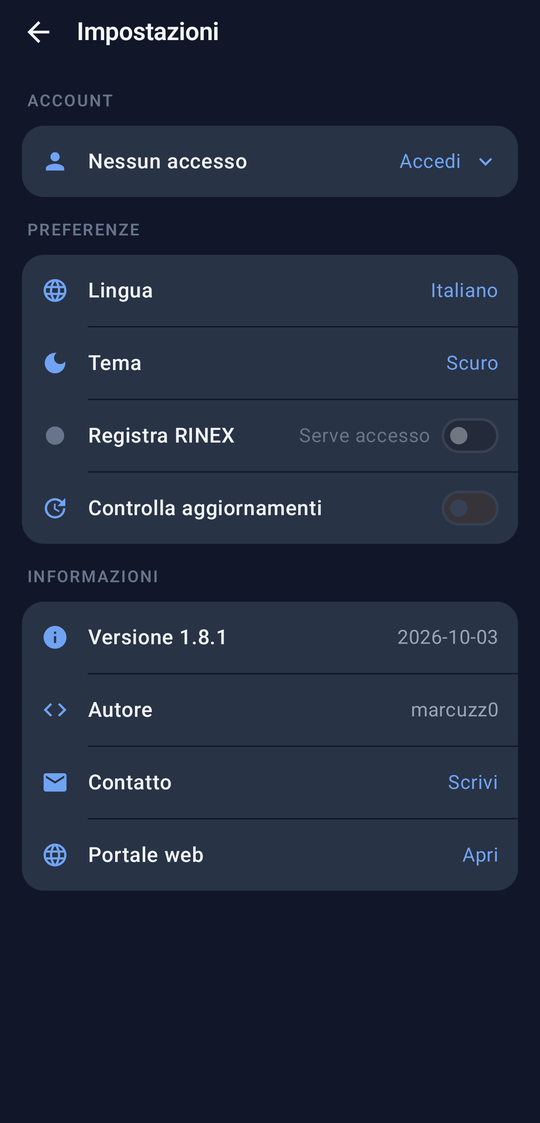
| Gruppo | Voce | Cosa fa |
|---|---|---|
| Account | Nessun accesso / il proprio nome | Accedi apre la riga dell'account con i campi d'accesso; da dentro, Esci chiede conferma e chiude la sessione |
| Preferenze | Lingua | Italiano, English, Русский, العربية: l'interfaccia si ricarica nella lingua scelta |
| Tema | Chiaro, Scuro o Come il telefono | |
| Registra RINEX | Apre una registrazione sul caster ogni volta che il relay si aggancia. Senza accesso dice Serve accesso e non si accende | |
| Controlla aggiornamenti | Di serie acceso: all'avvio l'app chiede al caster se c'e' una versione piu' recente e lo dice | |
| Informazioni | Versione | Numero e data della versione installata |
| Autore, Contatto, Portale web | Scrivi apre la posta verso l'assistenza, Apri apre il pannello web |
L'accesso
Accedi apre la riga dell'account, dentro le impostazioni: nome utente e password — le stesse credenziali del sito — con l'occhio per mostrare la password, poi Accedi. Toccando di nuovo la riga si richiude; quando l'accesso riesce si richiude da sola e mostra il tuo nome. Se qualcosa non va, il motivo si legge in rosso sotto i campi.

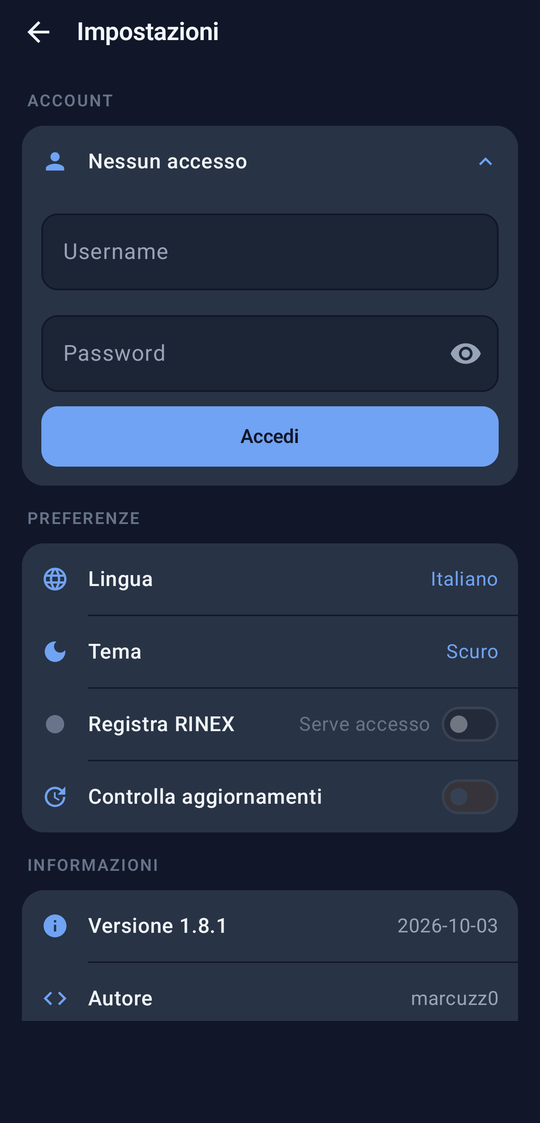
L'accesso serve per scegliere il mount point e per la registrazione RINEX. Resta anche dopo aver chiuso l'app: ridigitare le credenziali ogni mattina, in campagna, non lo vuole nessuno. Dal telefono la sessione dura 90 giorni, e aprire il pannello web dal computer non butta fuori l'app. Cambiare la password, invece, chiude tutte le sessioni, telefono compreso.
Uscendo dall'account il mount point scelto se ne va, perche' viene dall'elenco di quell'account, e l'app lo dice anche al caster: nel registro degli accessi la sessione del telefono si chiude invece di restare «in corso». Mentre il relay trasmette non si esce: l'app offre di fermarlo, e lo si ferma dal pannello, con il giro completo (registrazione chiusa e domanda sul ritorno a rover).
Scegliere il ricevitore
La scheda Ricevitore porta a Seleziona dispositivo. L'elenco accetta qualsiasi ricevitore, di qualunque marca, ma non lo mescola a cuffie, auto e orologi: fra gli accoppiati restano fuori gli apparecchi che un ricevitore non possono essere (audio, telefoni, computer, indossabili), fra i vicini compaiono quelli con un nome, e in cima chi annuncia la seriale Bluetooth LE (Nordic UART).

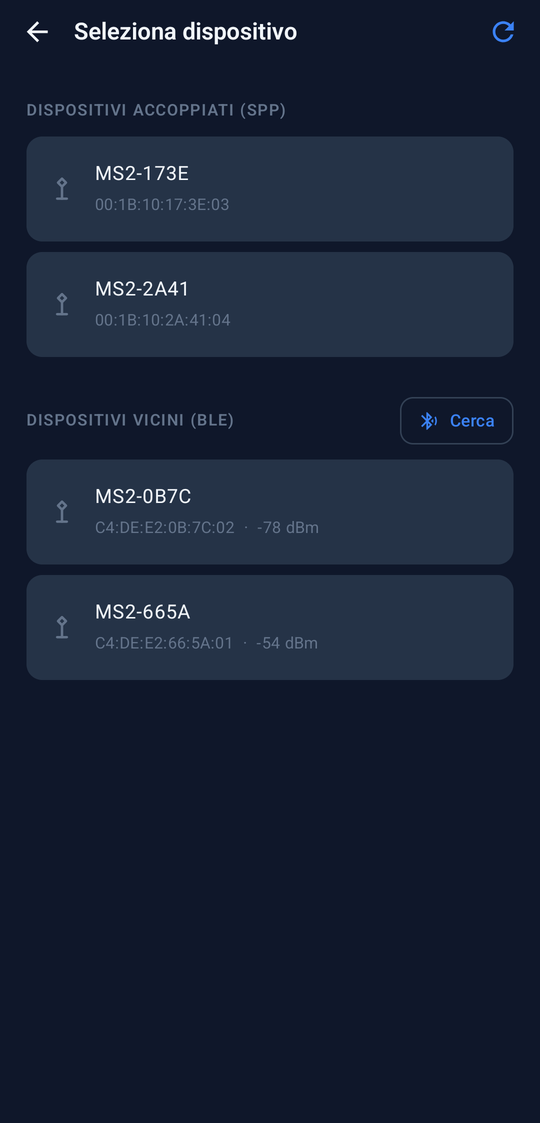
Ci sono due elenchi:
Il Bluetooth classico: il ricevitore va prima accoppiato dalle impostazioni di Android, poi compare qui, col suo indirizzo sotto il nome. Toccandolo l'app prova ad aprire il collegamento e lo richiude subito: si va avanti solo se il ricevitore ha risposto. Il collegamento vero lo apre il relay, e un ricevitore accetta una connessione SPP per volta.
Il Bluetooth a basso consumo, con il profilo Nordic UART. Non si accoppia: si tocca Cerca e i ricevitori vicini compaiono con indirizzo e potenza del segnale (dBm). L'elenco resta in ordine di nome, cosi' le righe non saltano sotto il dito mentre il segnale cambia. Toccandone uno l'app si collega subito: se e' spento o lontano lo si scopre qui, con l'apparecchio in mano, invece che premendo «Avvia».
Se il ricevitore non risponde si resta nell'elenco, con il motivo scritto sotto. Se il Bluetooth e' spento, o manca un permesso, la schermata lo dice invece di mostrare un elenco vuoto.
Se il ricevitore non compare fra i BLE
Deve essere acceso, vicino, e non gia' collegato a un altro telefono o a un PC: un dispositivo BLE accetta una connessione per volta.
Il ricevitore scelto
Riaprendo la schermata, in cima c'e' Ricevitore scelto: il nome, l'indirizzo sotto — due apparecchi dello stesso modello si chiamano uguale — e il comando Rimuovi.

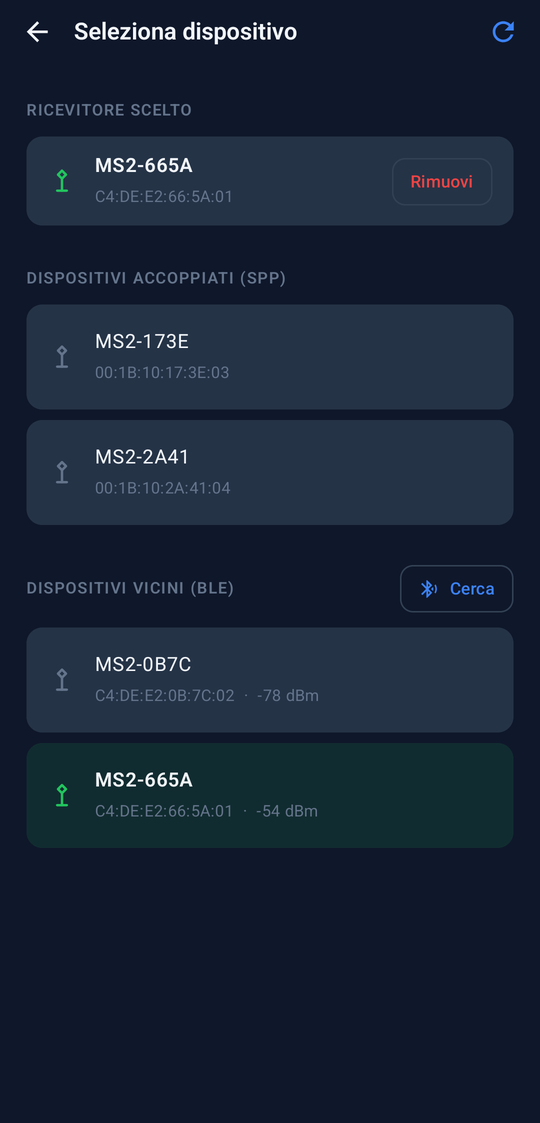
Aprendo la schermata l'app prova il ricevitore scelto: mentre prova c'e' la rotella, poi il segno diventa verde se risponde, oppure resta grigio con Non risponde se e' spento o lontano.
Rimuovi toglie la scelta e chiude l'eventuale collegamento, cosi' il ricevitore torna libero per un altro telefono; dimentica anche la configurazione che gli era stata mandata, che era di quell'apparecchio. Mentre il relay trasmette non si usa: il flusso arriva da li'.
Configurare il ricevitore
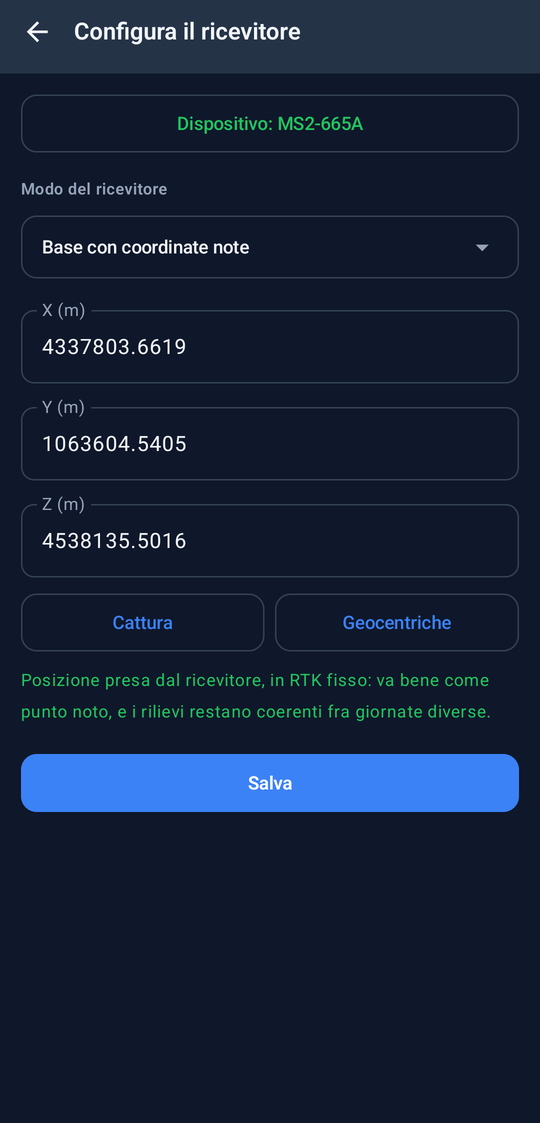
Con il ricevitore scelto, la scheda Ricevitore porta a Configura il ricevitore: e' li' che gli si dice di fare la base e di trasmettere RTCM3. In cima c'e' la riga Dispositivo: …, verde quando il ricevitore ha risposto: toccandola si cambia apparecchio.
Il modo si sceglie da una tendina, e i modi sono quattro.

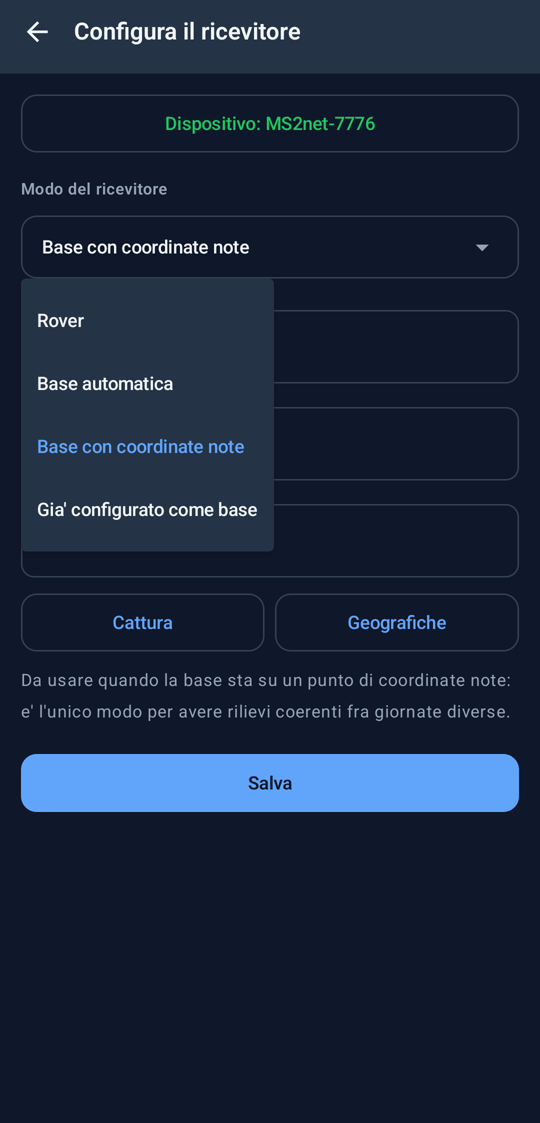
Il ricevitore torna a ricevere le correzioni invece di trasmetterle: e' come lo si usa in campagna, sul punto da rilevare. A sessione finita l'app propone da sola di rimetterlo cosi'.

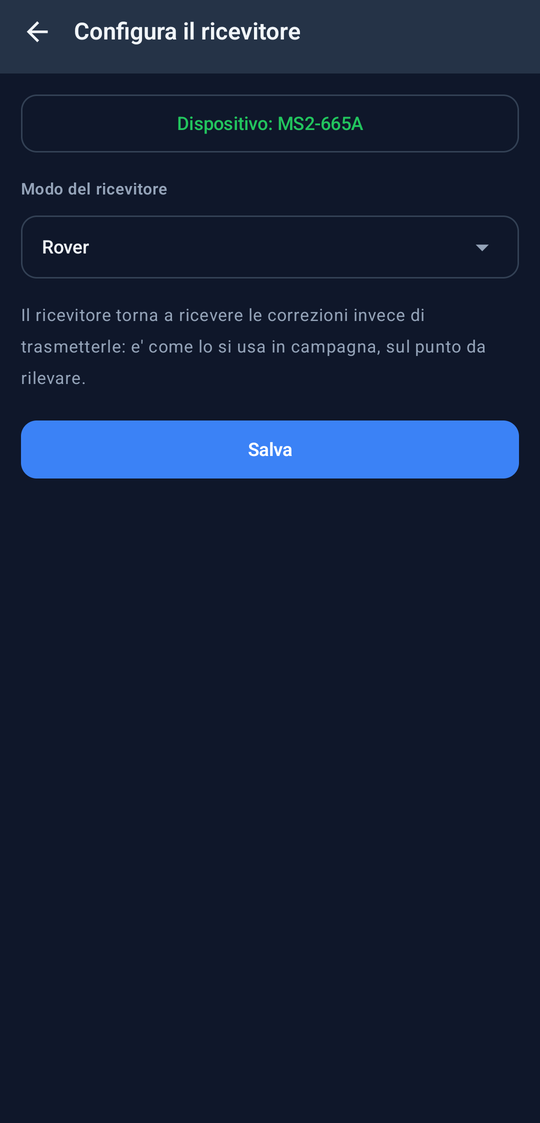
Il ricevitore calcola da solo la propria posizione: si scrivono la Durata minima (secondi) e la Precisione richiesta (mm), e piu' a lungo lo si lascia, piu' la posizione e' precisa. Va bene quando la base sta su un punto qualsiasi.

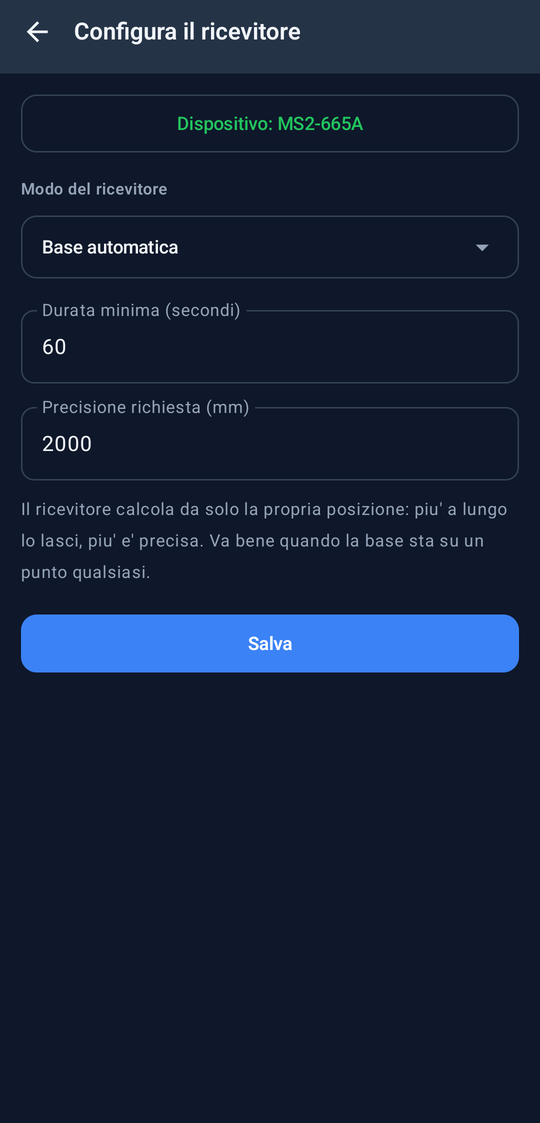
La posizione la si scrive: e' l'unico modo per avere rilievi coerenti fra giornate diverse. Si scrive in geografiche (Latitudine, Longitudine, Quota) oppure in geocentriche (X, Y, Z in metri).


Per un ricevitore gia' impostato come base RTCM3 con il suo programma di configurazione: l'app non gli manda niente, segna la configurazione e AVVIA si accende. Sotto il nome del ricevitore il pannello scrive Base (configurata a parte). All'avvio il controllo degli otto secondi resta: se dal ricevitore non arriva RTCM3, al caster non esce niente.
Se il ricevitore non risponde ai comandi di configurazione dell'app, la schermata lo dice e offre solo questo modo.
Con le coordinate note, sotto i campi ci sono due pulsanti:
- Cattura prende la posizione dal ricevitore stesso — dalla frase GGA che gia' trasmette — e riempie i campi: serve a chi ha la base gia' in posizione e non vuole ribattere le cifre. Se il ricevitore e' in RTK fisso l'app lo scrive in verde: il punto vale come punto noto. Se non lo e', avverte che la base erediterebbe la precisione che il ricevitore ha in quel momento. Se non ha ancora una posizione, lo dice e si riprova o si digitano le cifre.
- Il secondo pulsante porta il nome del sistema in uso, Geografiche o Geocentriche, e passa dall'uno all'altro convertendo quel che c'e' gia' scritto: chi ha il punto in un sistema non deve convertirlo per conto suo.
I valori si controllano prima di partire: una latitudine fuori da ±90, una longitudine fuori da ±180, una durata o una precisione nulle vengono rifiutate con un messaggio, perche' una base nel posto sbagliato si scopre solo nei rilievi, dopo.
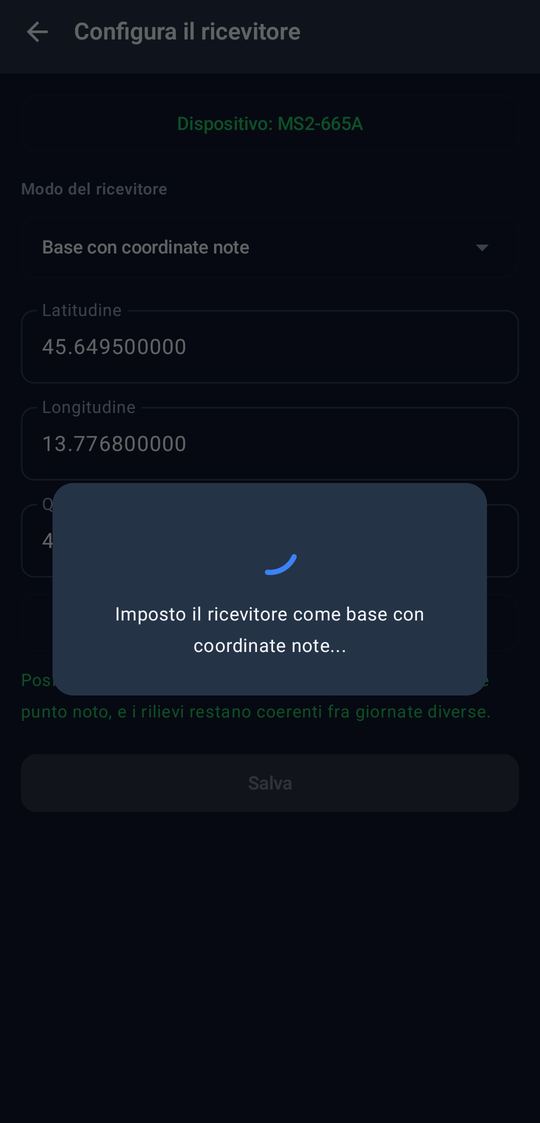
Salva manda al ricevitore il modo scelto. Mentre i comandi viaggiano l'attesa sta al centro dello schermo e dice cosa sta facendo — Imposto il ricevitore come base con coordinate note..., per esempio — e finche' non finisce non si tocca altro, o il ricevitore resterebbe configurato a meta'. Riuscito l'invio si torna subito al pannello, dove sotto il nome del ricevitore si legge com'e' messo: Rover, Base fissa o Base (survey-in). Se invece qualcosa va storto si resta sulla schermata, con una finestra che dice il motivo e quanti comandi il ricevitore ha confermato.

Scegliere il mount point
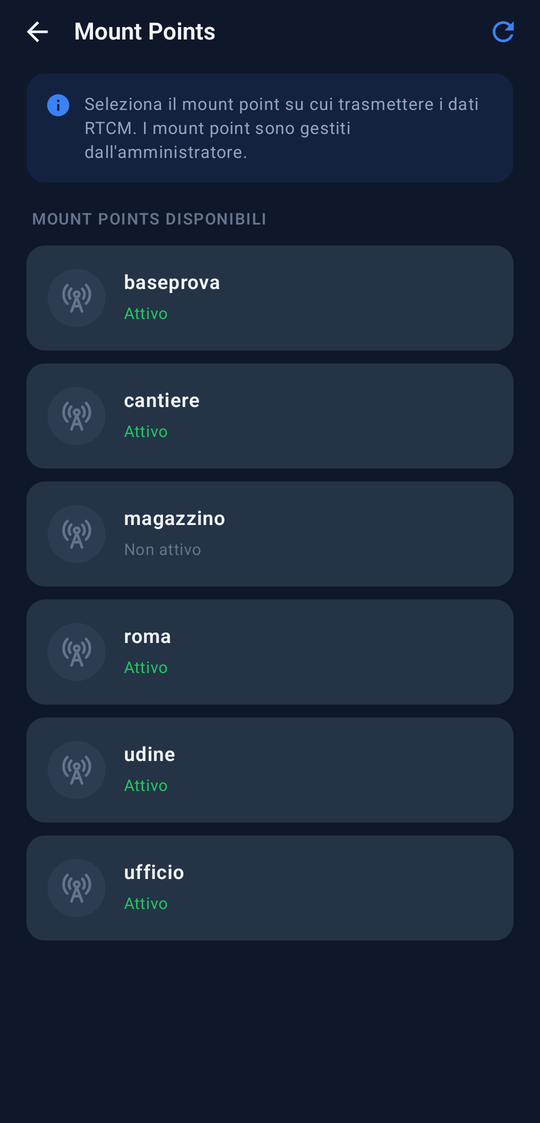
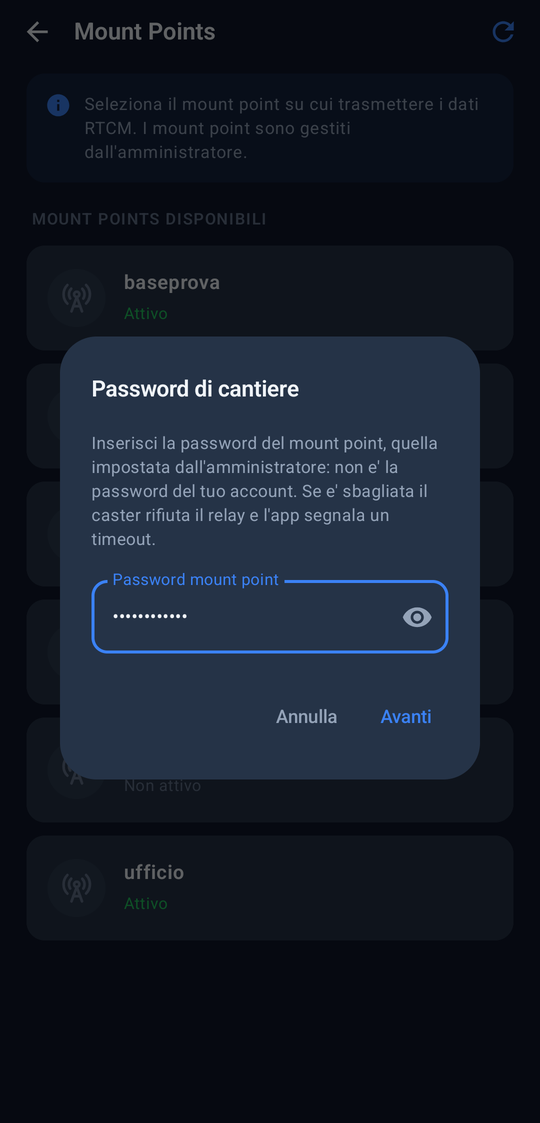
Dopo l'accesso la scheda NTRIP Caster dice Tocca per configurare e apre Mount Points: l'elenco dei mount point su cui il proprio account puo' trasmettere, ognuno con il suo stato.

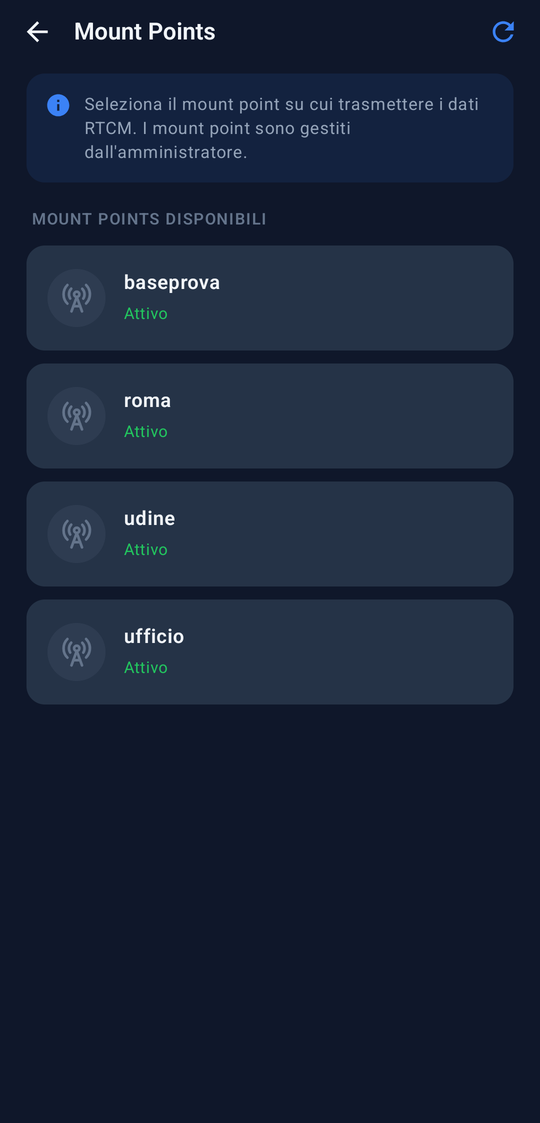
- Attivo, in verde, vuol dire che il caster lo accetta. Uno sospeso compare lo stesso, con Non attivo in grigio, ma il caster lo rifiuterebbe: sceglierlo senza saperlo vuol dire un relay che parte e viene respinto.

- Se il mount ha una password, scegliendolo l'app la chiede in una finestra intitolata Password di …, con Avanti — spento finche' il campo e' vuoto — e Annulla: e' la password del mount point, non quella dell'account. Se il mount e' libero non chiede niente.

- Se l'elenco non arriva la schermata dice perche': sessione scaduta, permessi mancanti, server non raggiungibile o nessun mount point disponibile.
Mentre il relay trasmette la scheda non si apre, come quella del ricevitore: il caster sta gia' ricevendo su quel mount point, e sceglierne un altro cambierebbe soltanto cio' che c'e' scritto nella schermata. Per cambiarlo si ferma la trasmissione.
Il mount point gia' scelto compare in cima all'elenco, sotto MOUNT POINT SCELTO, con Rimuovi: toglie la scelta nell'app — la scheda del caster torna grigia e AVVIA si spegne — mentre sul caster il mount resta com'e'. Mentre il relay trasmette la schermata non si apre, quindi non lo si puo' togliere a meta' sessione.
Avviare il relay
Con ricevitore, configurazione e mount point le due schede sono verdi e AVVIA si accende.

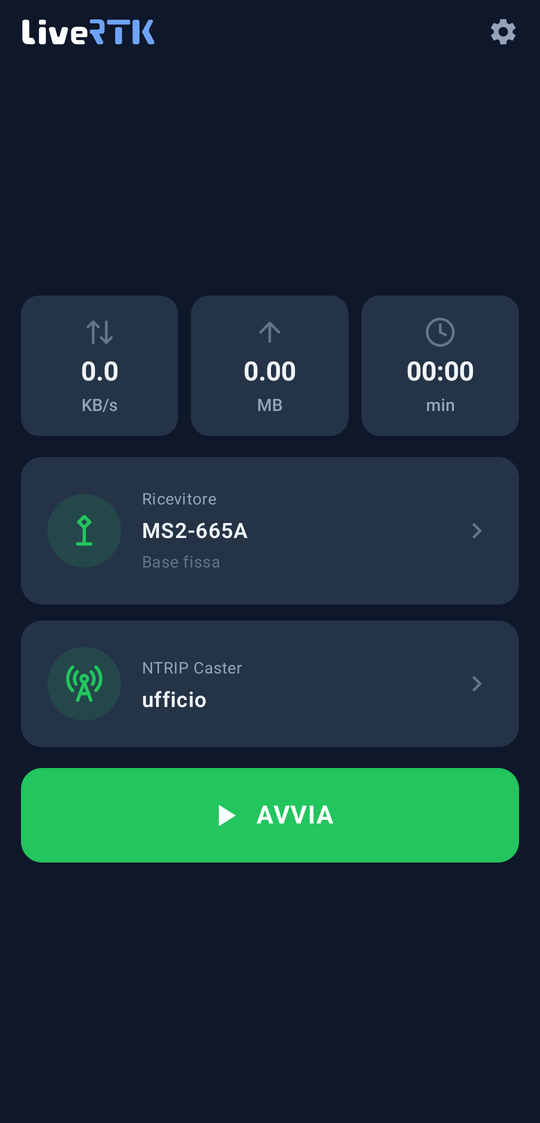
La scheda NTRIP Caster e' verde solo se il caster ha risposto: ogni volta che il pannello torna a schermo, e dopo la scelta, l'app gli chiede se quel mount point c'e' ed e' attivo. Altrimenti resta grigia e sotto il nome dice cosa non va: Caster non raggiungibile, Mount point sospeso o Mount point non trovato.
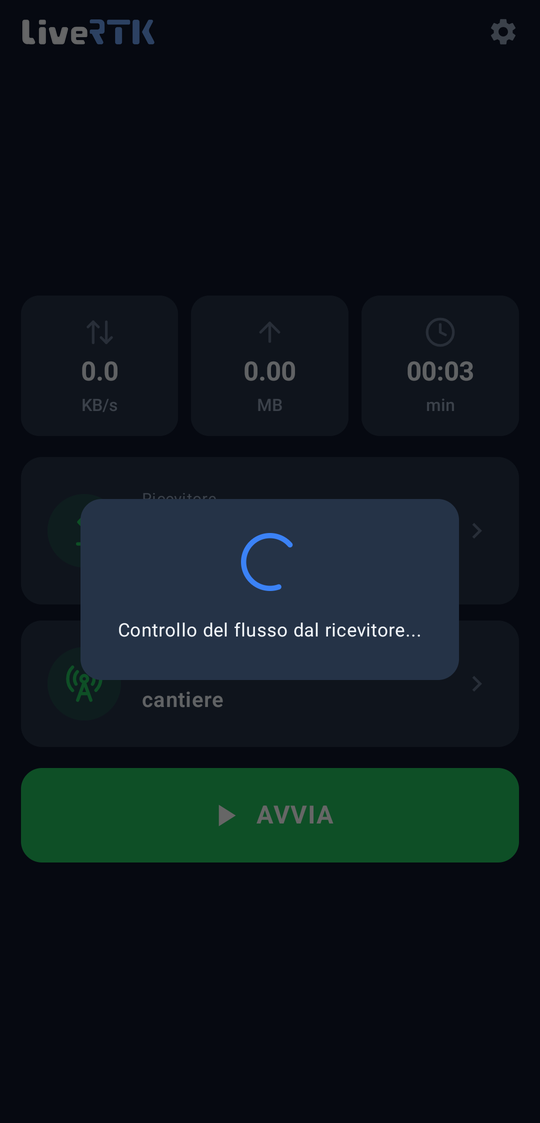
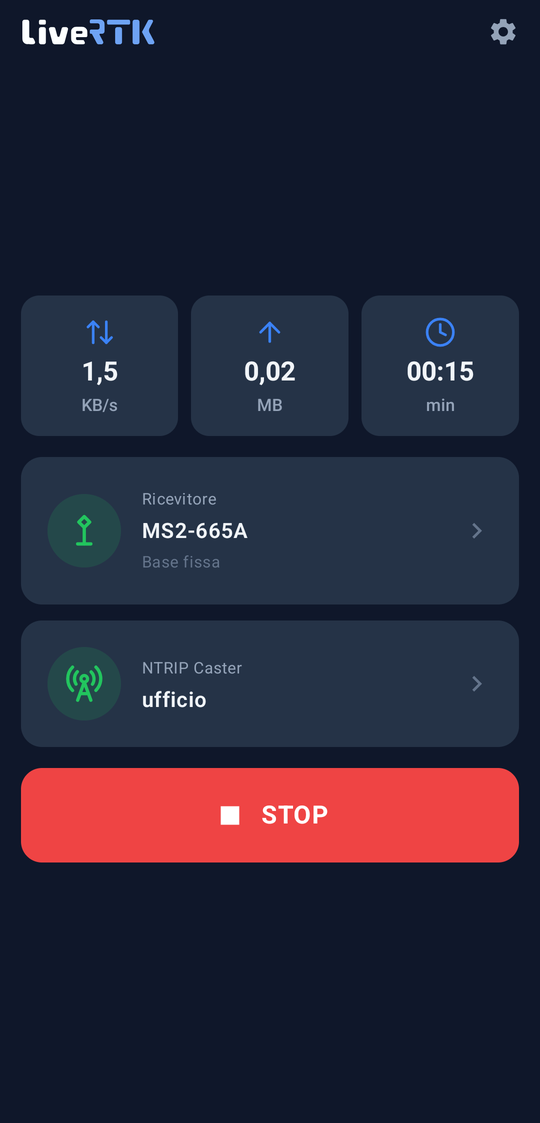
AVVIA lavora in tre fasi, ognuna con la sua riga al centro dello schermo: Collegamento al ricevitore..., Controllo del flusso dal ricevitore... e Collegamento al caster.... Poi il pulsante diventa STOP e i contatori si colorano di blu.


Da quel momento:
- nella barra delle notifiche resta l'avviso del servizio attivo, con il pulsante per fermarlo;
- il pannello mostra il flusso in KB/s, i dati mandati in MB e la durata della sessione in min (in ore quando passa l'ora);
- il mount point diventa Online sul sito.
Con Registra RINEX acceso, la registrazione si apre quando il caster ha accettato la sorgente — non premendo «Avvia» — cosi' un avvio fallito non lascia registrazioni aperte. Se la registrazione non parte l'app lo dice con una riga sotto il pulsante: spazio delle registrazioni esaurito, accesso negato al mount point o caster non raggiungibile. La trasmissione continua lo stesso.

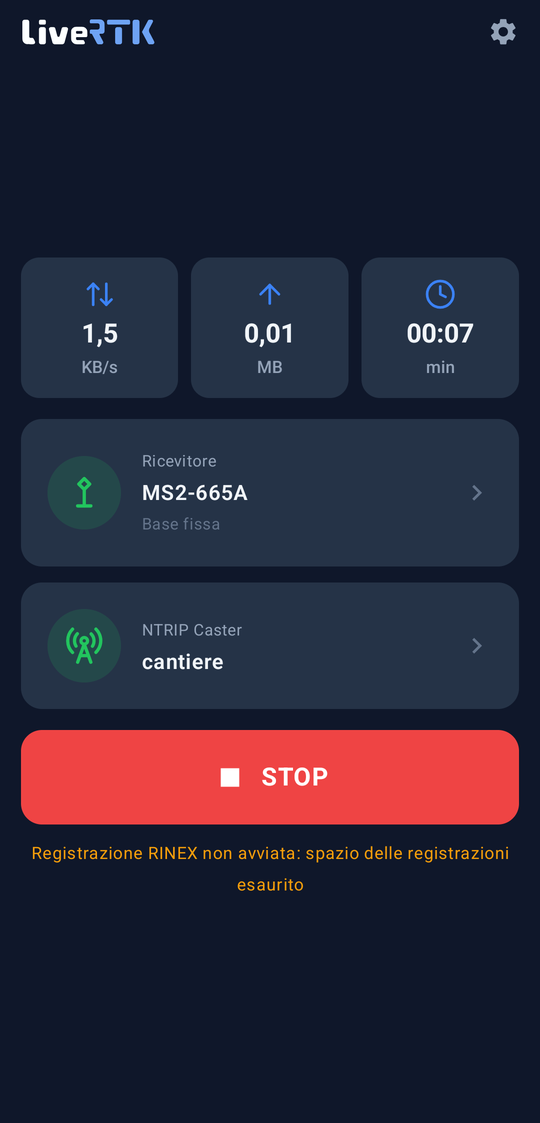
Un buco di rete non chiude la sessione: il caster si riapre da solo, dopo 5 secondi e poi a intervalli via via piu' lunghi, fino a 30. Non si riprova invece per cio' che si ripeterebbe identico: password o mount rifiutati dal caster, ricevitore che non manda RTCM3.
Deve essere RTCM 3.x
Prima di spedire qualunque cosa al caster, l'app aspetta di riconoscere almeno un messaggio RTCM3 valido, con il controllo del CRC. Se entro otto secondi non ne arriva nessuno — capita quando il ricevitore e' configurato per il solo NMEA — il relay si ferma e lo dice, senza aver nemmeno contattato il caster. Un flusso misto, RTCM3 insieme a NMEA, va bene: basta che un messaggio RTCM3 ci sia.
Risparmio energetico
Android puo' fermare i servizi in secondo piano. Per una base che deve restare su per ore, togli l'app dall'ottimizzazione della batteria e tieni il telefono collegato all'alimentazione.
Quando il relay si ferma da solo
Il guasto che ferma il relay e' una finestra al centro dello schermo, Relay fermato, con il motivo scritto per intero.

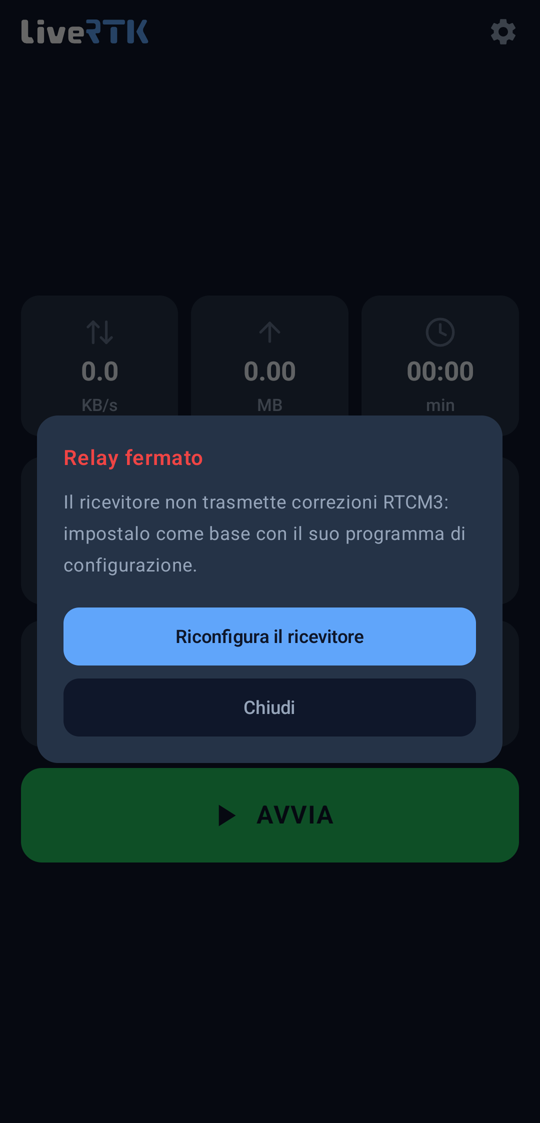
I casi principali:
- il ricevitore non manda RTCM3 nei primi otto secondi: al caster non e' stato inviato niente. Il messaggio dice di impostarlo come base con il suo programma di configurazione; se e' un ricevitore che l'app configura da se', la finestra porta anche Riconfigura il ricevitore, che apre la configurazione;
- il ricevitore non torna: se a meta' sessione il Bluetooth cade, o dal ricevitore non arriva niente per 15 secondi, l'app prova a riprenderlo per un minuto, con il caster sempre agganciato e sotto il pulsante la scritta gialla Ricevitore perso, ricollegamento in corso...; se in quel minuto non torna a mandare RTCM3, il relay si ferma e lo dice;
- il caster rifiuta la sorgente: password del mount point errata, mount inesistente o disattivato, oppure un'altra base che sta gia' trasmettendo su quel mount.
Fuori da quel minuto concesso al ricevitore, l'app non riprova da sola: lo stesso ricevitore, o la stessa password, darebbe lo stesso esito. Chiudi toglie la finestra.
Fermare il relay e tornare a rover
STOP chiude il collegamento in modo ordinato e chiude la registrazione, se c'era. Poi l'app chiede se riportare il ricevitore a rover: chi ha configurato una base per la sessione se la ritroverebbe in base anche domani, senza ricordarsene e senza capire perche' non fa piu' il fisso.

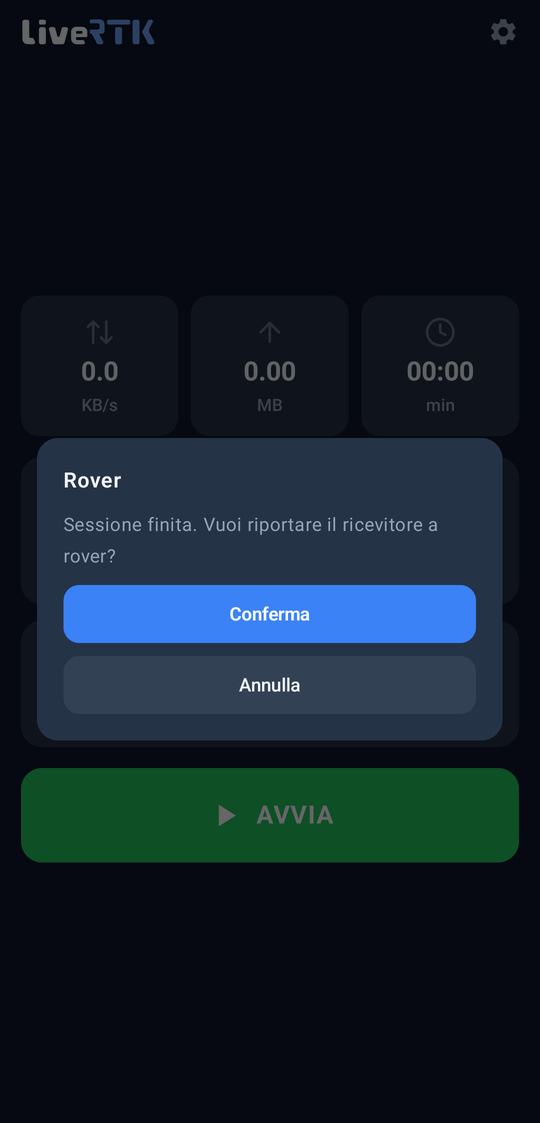
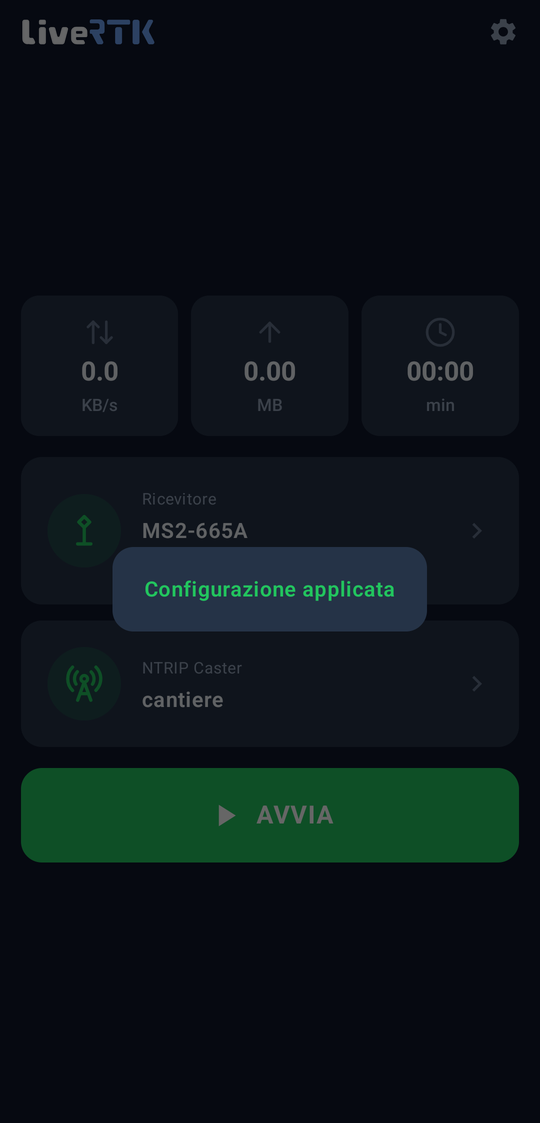
Conferma manda i comandi, con l'attesa Riporto il ricevitore a rover... al centro dello schermo; Annulla lascia il ricevitore com'e'. Se il ricevitore non risponde, l'attesa non resta appesa: dopo al massimo venti secondi l'app dice che il ritorno non e' riuscito, e lo si puo' rifare dalla configurazione. Se invece il ricevitore conferma, al centro compare Configurazione applicata, che si chiude da sola dopo un attimo, senza pulsanti.

Lingua e tema
L'app parla italiano, inglese, russo e arabo — l'arabo da destra a sinistra — e ha il tema chiaro e scuro: si scelgono nelle impostazioni e l'interfaccia si ricarica subito, senza perdere il ricevitore scelto. Le schermate di questa pagina seguono la lingua e il tema con cui si sta leggendo la guida.