Первый вход
Как войти
Откройте https://livertk.solutop.eu и введите имя пользователя и пароль. Имя пользователя — то, что было выбрано при создании учётной записи: это не обязательно адрес почты, который задаётся отдельным полем. Для входа нужно именно имя пользователя.

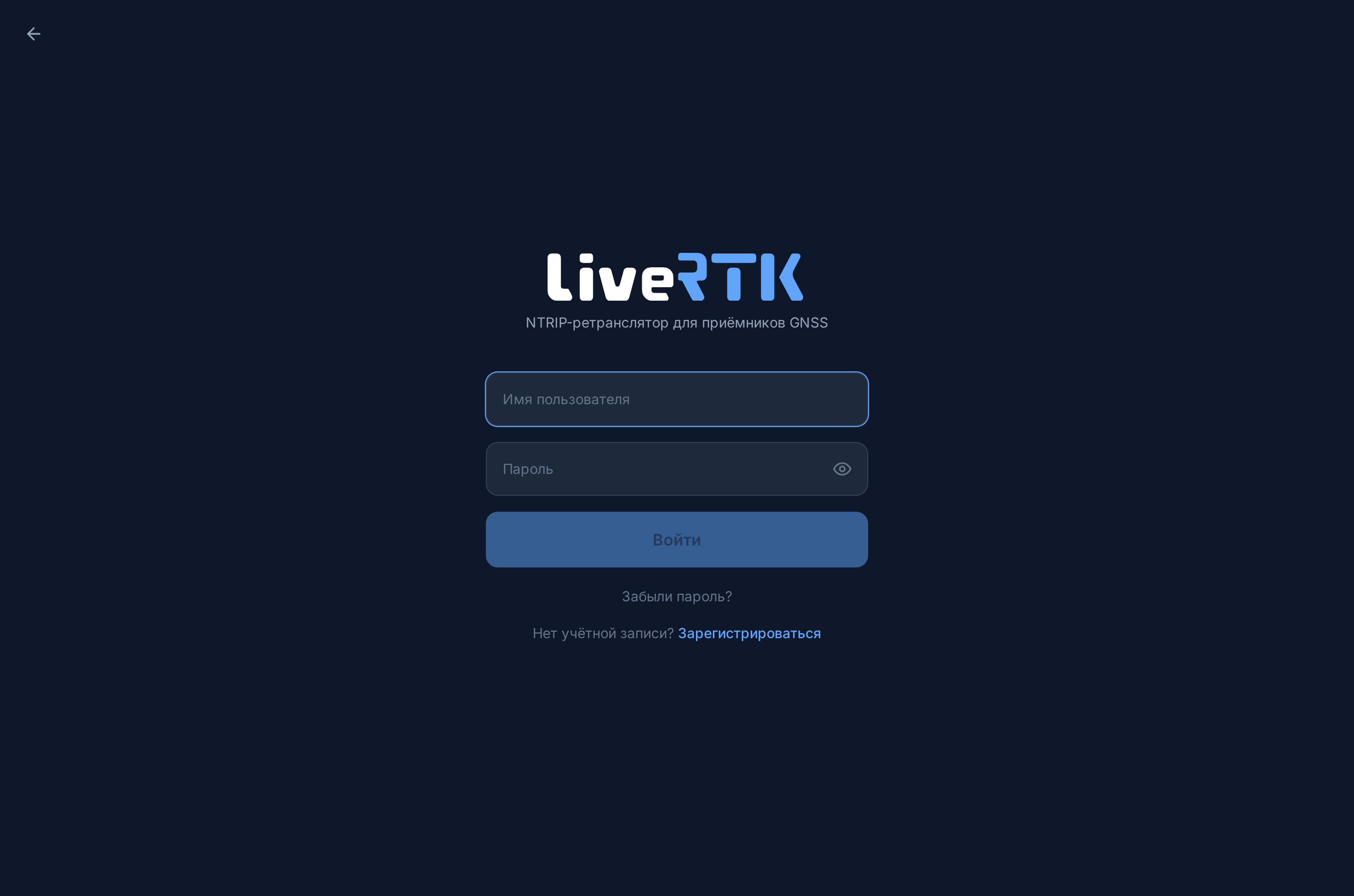
Если администратор оставил включённой открытую регистрацию, под формой есть вкладка для самостоятельного создания учётной записи. Иначе её создаёт администратор на странице Пользователи.
Два адреса — два применения
Сюда заходят из браузера. Ровер и база этот адрес не используют: они
подключаются к ntrip.solutop.eu на порт 2101. См. Что такое LiveRTK.
Подтверждение адреса почты
Только что созданной учётной записью пользоваться нельзя: LiveRTK отправляет письмо со ссылкой подтверждения. Пока вы её не откроете, вход отклоняется с понятным сообщением.
Что делать, если письма нет:
- посмотрите в папке со спамом;
- на экране входа запросите повторную отправку;
- если адрес был указан неверно, его исправляет администратор на странице «Пользователи»; затем на экране входа снова запросите новое письмо. Команды, которая подтверждала бы учётную запись вручную, нет: подтверждение всегда идёт по ссылке из письма.
Забытый пароль
Ссылка Забыли пароль присылает письмо со ссылкой, действующей ограниченное время. Открыв её, вы задаёте новый пароль длиной не менее шести символов. Ссылка одноразовая: запросив новую, вы отменяете предыдущую.
Один вход одновременно
LiveRTK держит одну активную сессию на учётную запись в панели: как только вы входите со второго браузера, первый сам возвращается на экран входа — за секунду, не дожидаясь ваших действий — и показывает причину: «Вы вышли из системы: ваша учётная запись была использована на другом устройстве».
Так задумано: учётная запись соответствует человеку, а не бригаде. Если работать должны несколько человек, нужно несколько учётных записей — так в журнале входов видно, кто что сделал.
Приложение Android — отдельный случай
У телефона своя сессия: вход в панель с компьютера его не выбрасывает, и наоборот. Это один и тот же человек за двумя экранами. Вход из приложения действует три месяца. Панель же закрывается сама через два часа без действий и в любом случае через двенадцать часов после входа.
Ограничение касается панели, а не роверов
NTRIP-подключения роверов — другое дело, они подчиняются лимитам из раздела Пользователи и права.
Главный экран

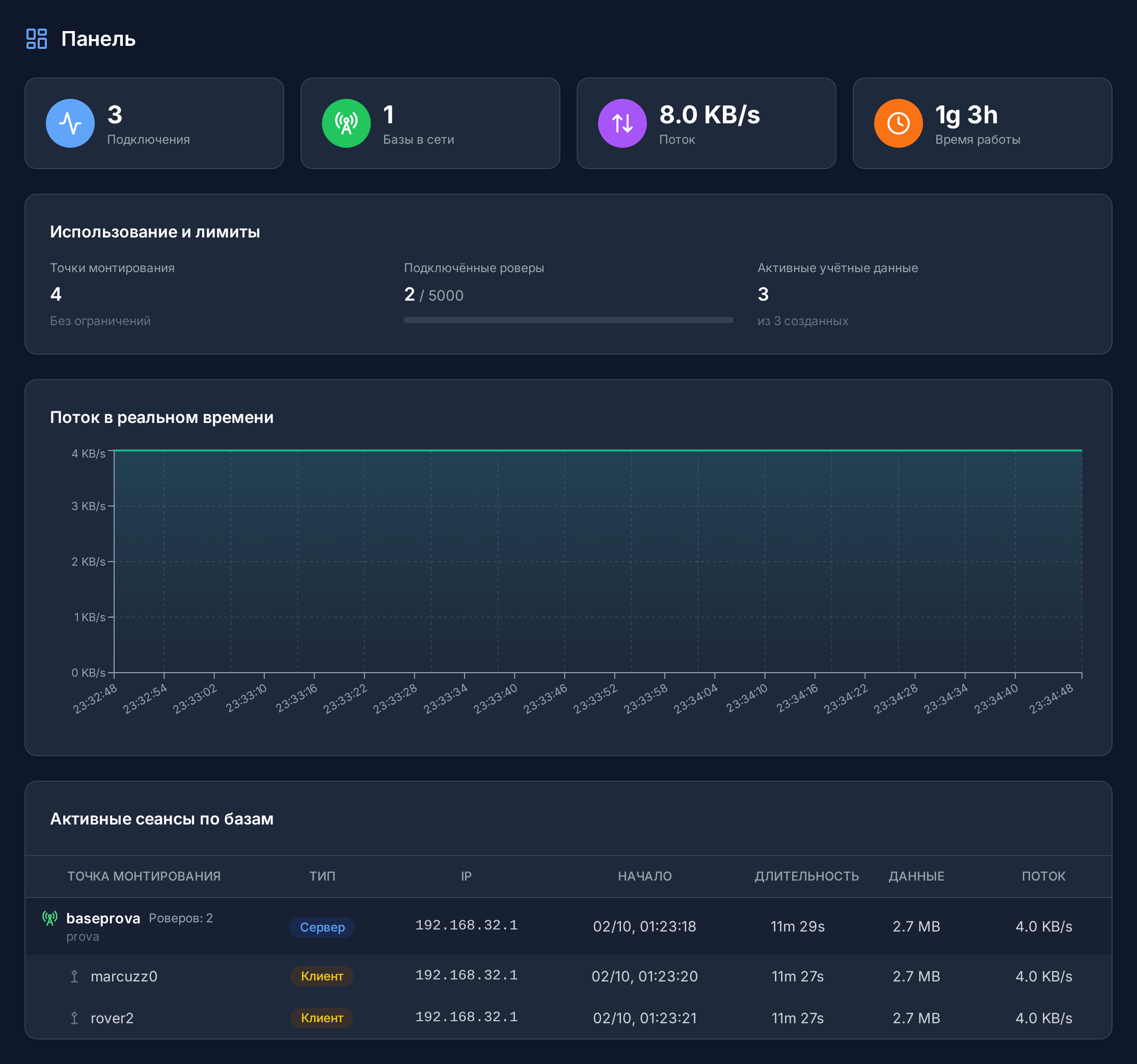
| Зона | Что показывает |
|---|---|
| Четыре плитки вверху | Активные подключения, базы в сети (точки монтирования, которые сейчас передают), общий поток и время работы кастера |
| Поток в реальном времени | Килобайты в секунду, проходящие через кастер, обновление каждые две секунды |
| Последние подключения | Кто подключился (для ровера — имя пользователя; база подключается без учётной записи, и на её месте видно, с чего она передаёт: Android, iPhone или модель приёмника), к какой точке, с какого адреса и с какой скоростью |
Данные приходят сами: страницу перезагружать не нужно. Если связь в реальном времени прервётся, наверху появится предупреждение Данные не в реальном времени, а цифры на этой странице застынут на последнем значении, пока связь не вернётся. Страницы точек монтирования и карты при этом продолжают обновляться каждые три секунды.
Как передвигаться по интерфейсу
- Меню слева; стрелка на середине его края сжимает меню до значков и разворачивает обратно.
- На телефоне меню открывается нажатием на логотип с названием раздела слева вверху; полоса остаётся на месте при прокрутке.
- Имя пользователя справа вверху открывает профиль.
- Пункт Руководство внизу меню открывает эти страницы на используемом вами языке.
Профиль

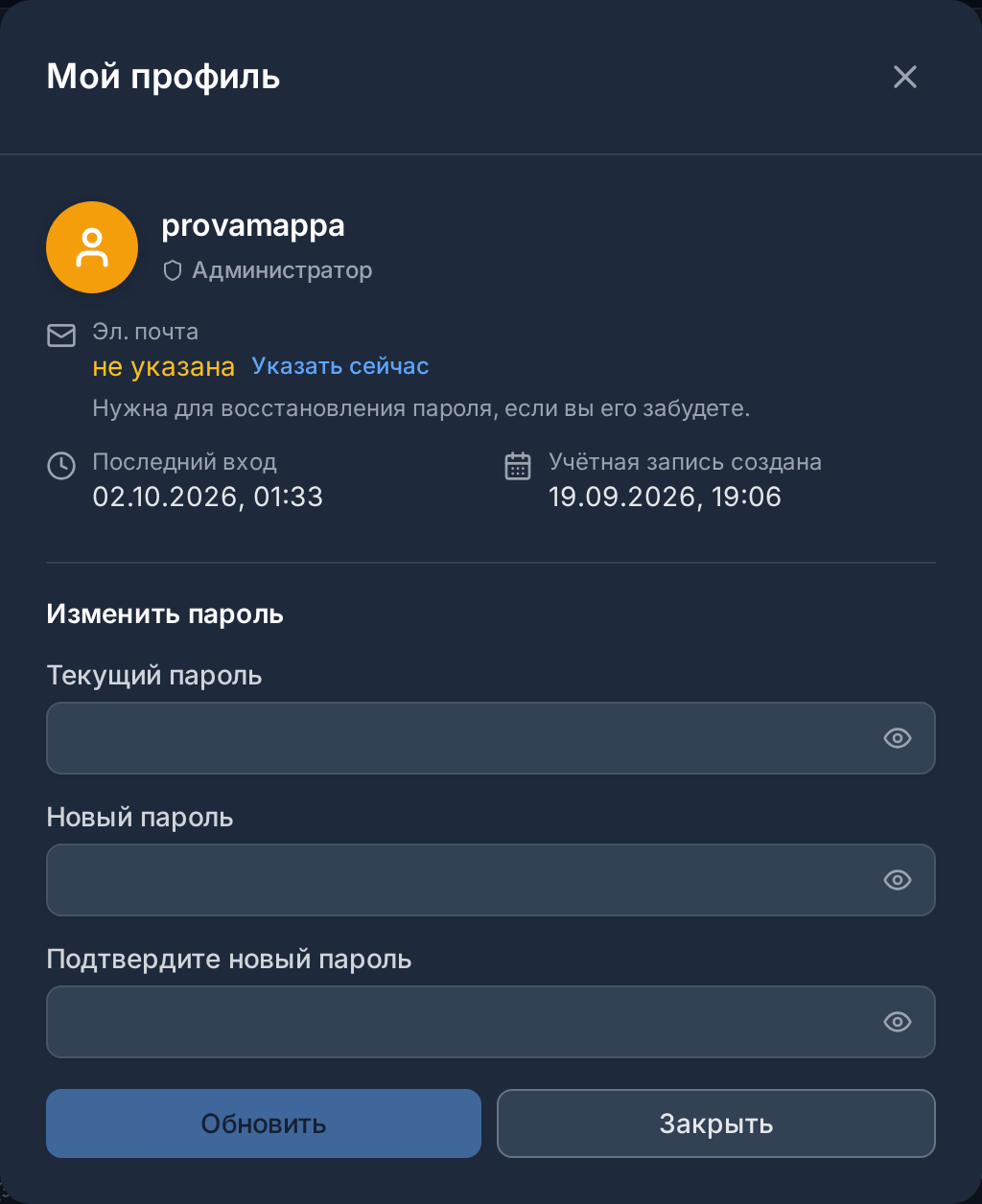
Ваше имя справа вверху открывает профиль: роль, адрес почты, дата создания и последний вход. Оттуда меняются:
- почта — нужен текущий пароль; новый адрес действует сразу, письмо с подтверждением не приходит;
- пароль — текущий плюс новый, введённый дважды.
Круглый значок рядом с именем янтарный у администраторов и зелёный у остальных: сразу видно, с какой ролью вы работаете.
Тема, язык и записи
На странице Настройки каждый выбирает:
- тему — светлую или тёмную;
- язык интерфейса: итальянский, английский, русский, арабский — с арабским макет зеркально разворачивается справа налево;
- длительность сессий записи на своих точках монтирования;
- какие оповещения получать и где — по почте или в Telegram (см. Оповещения);
- показывать ли на карте покрытие баз и расстояние на базовой линии роверов.
Тема и язык привязаны к учётной записи, а не к браузеру: вы найдёте их на любом устройстве, и письма от LiveRTK приходят на выбранном языке.