Utenti e permessi
I due ruoli
| Ruolo | Cosa puo' fare |
|---|---|
| Amministratore | Tutto: utenti, tutti i mount point, impostazioni del caster, log e statistiche complete |
| Cliente | Vede e gestisce solo i mount point di cui e' proprietario, e si collega a quelli a cui ha accesso |

Creare un utente
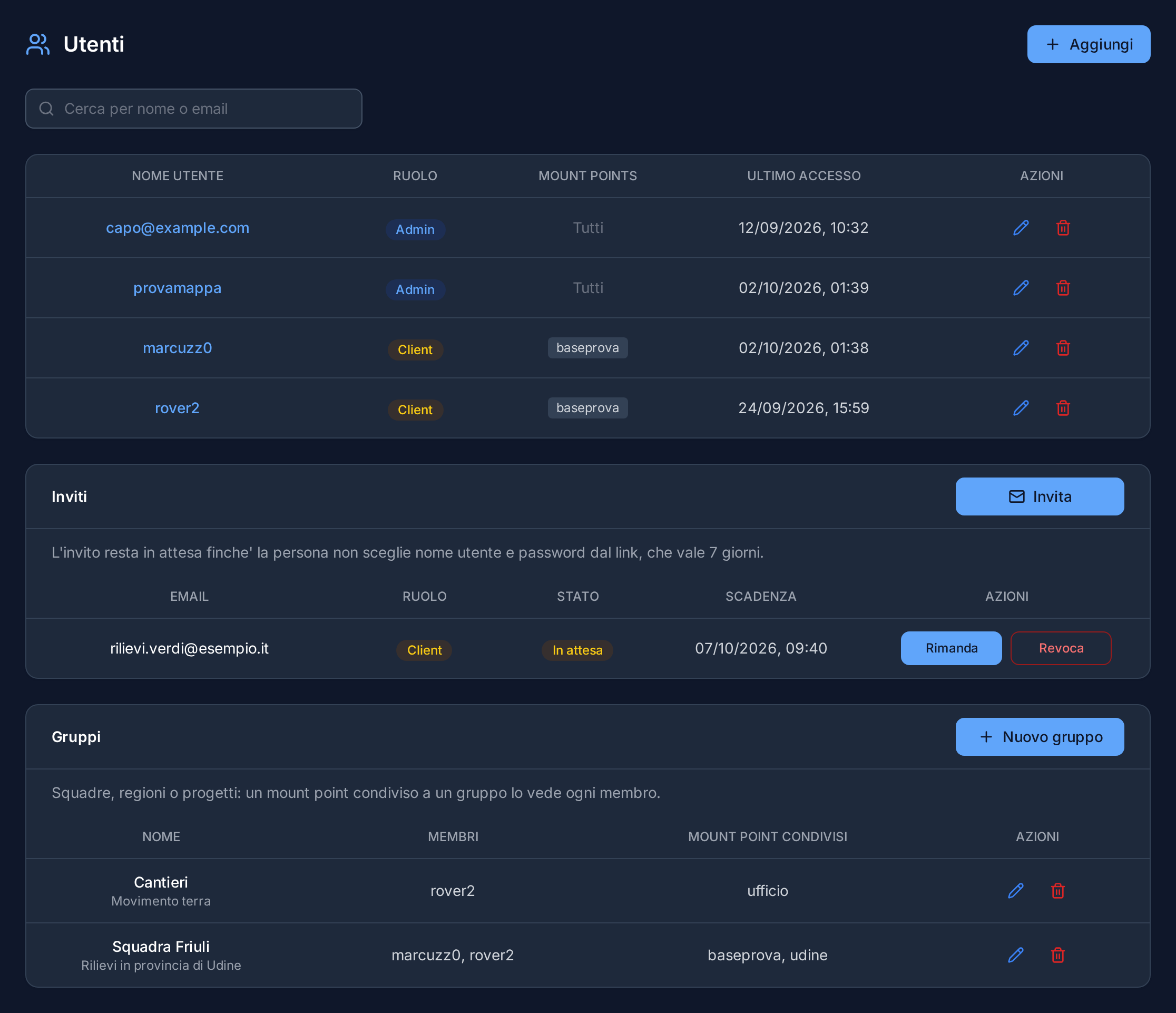
Pagina Utenti → Aggiungi: nome utente, email (facoltativa), password, ruolo. Il nome utente e' quello con cui si entra, nel pannello e dal rover: l'email e' un campo a parte e per l'accesso non vale.
Nella stessa scheda si sceglie a quali mount point l'utente puo' collegarsi: e' la lista che il suo palmare vedra' nella source table.
Chi deve confermare l'email, e chi no
Un account creato dall'amministratore nasce gia' verificato: si entra subito. Deve confermare l'indirizzo soltanto chi si registra da solo, e finche' non lo fa l'accesso viene rifiutato con un messaggio esplicito. In quel caso l'unica strada e' il link ricevuto per email, che si puo' farsi rimandare dalla schermata di accesso: nella pagina Utenti non c'e' un comando che sblocchi un account.
Invitare un utente


Invece di creare l'account e comunicare la password, lo si puo' invitare: pagina Utenti → riquadro Inviti → Invita, con l'indirizzo email e il ruolo (amministratore o cliente). Parte un'email con un link: la persona lo apre, sceglie nome utente e password, e solo in quel momento l'account esiste, gia' verificato e con il ruolo che hai deciso tu. La creazione diretta con Aggiungi resta com'era.
Finche' non viene accettato l'invito resta In attesa, e dall'elenco si puo':
- Rimanda: parte un'email nuova con un link nuovo, valido altri 7 giorni; quello di prima smette di funzionare;
- Revoca: il link non vale piu'. L'invito resta in elenco come Revocato.
Il link vale 7 giorni: poi l'invito risulta Scaduto e si puo' rimandare. Non si invita un indirizzo che ha gia' un account, e per lo stesso indirizzo c'e' un solo invito in attesa per volta. L'account che nasce da un invito non ha ancora mount point: li si concede come agli altri, direttamente o con un gruppo.
Se l'email non parte
Se il caster non riesce a spedire l'email, il pannello lo dice e mostra il link con il pulsante Copia: puoi consegnarlo tu alla persona, per esempio in chat.
Gruppi

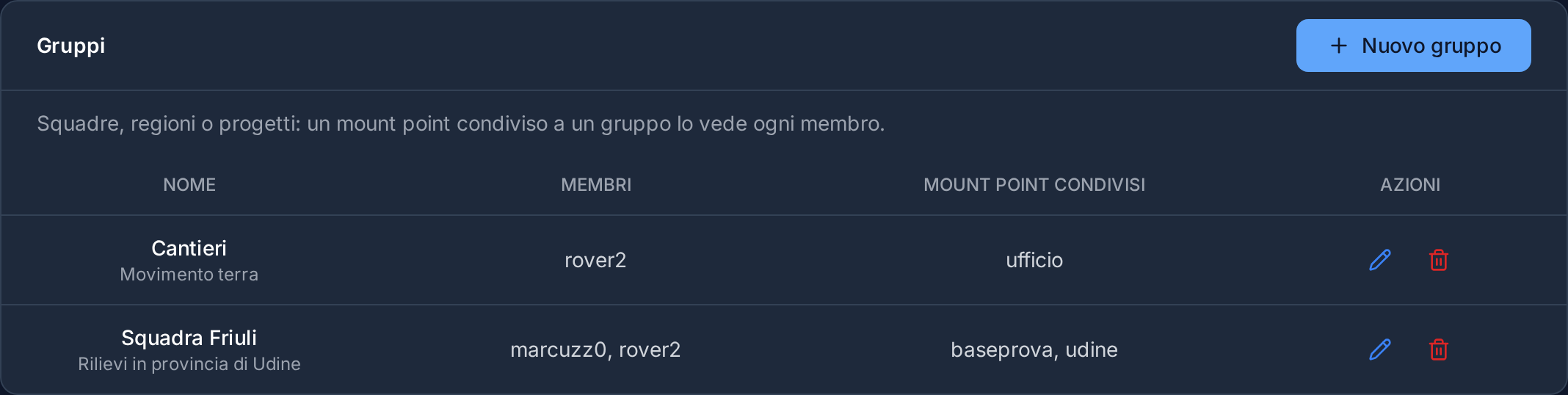
Un gruppo riunisce piu' utenti — una squadra, una regione, un progetto — per dare accesso ai mount point a tutti insieme, invece che a una persona per volta. Li gestisce solo l'amministratore, dal riquadro Gruppi della pagina Utenti: nome, descrizione, membri e mount point condivisi.
Un utente vede un mount point, e ci si collega come rover, se:
- ne e' il proprietario, oppure
- gli e' stato condiviso direttamente (la lista nella scheda di modifica dell'utente), oppure
- fa parte di un gruppo a cui il mount point e' condiviso.
La regola e' la stessa ovunque: elenco dei mount point, mappa, statistiche, esportazioni, caster e base piu' vicina (NEAREST). Chi perde l'accesso a un mount point — esce da un gruppo, il gruppo viene eliminato o non ha piu' quel mount, la condivisione diretta viene tolta, il mount passa a un altro proprietario — smette di vederlo subito: i suoi rover gia' collegati a quel mount vengono staccati, compresi quelli entrati con una delle sue credenziali NTRIP, e il collegamento successivo viene rifiutato. Chi lo vede ancora per un'altra strada resta collegato. Un rover su NEAREST passa alla base piu' vicina fra quelle che vede ancora, e viene staccato solo se non gliene resta nessuna.
Dal dettaglio di un mount point l'amministratore sceglie anche a quali gruppi e' condiviso (riquadro Gruppi con accesso). Eliminare un gruppo non tocca ne' gli utenti ne' i mount point: se ne vanno solo le condivisioni del gruppo.
Cercare un utente e la sua scheda
Sopra l'elenco c'e' la ricerca per nome utente o email. Toccando il nome di un utente si apre la sua scheda: ruolo e stato, data di creazione e ultimo accesso, i mount point che possiede, quelli condivisi a lui direttamente e quelli che vede tramite un gruppo (con il nome del gruppo), i gruppi di cui fa parte e le ultime 20 connessioni — da rover col suo nome e da sorgente sui mount point suoi.
Cancellare un utente
Dalla pagina Utenti si cancella, e l'operazione e' definitiva: chiude subito le sue connessioni e l'account non lascia piu' traccia.
Il caster sa anche disattivare un account — bloccarlo conservando storico, log e registrazioni — ma quel comando nel pannello non c'e': oggi la disattivazione si puo' solo leggere, non impostare.
Limiti
Valgono per tutti i clienti. I primi tre si cambiano dalle impostazioni: l'ultimo e' fisso nel caster.
| Limite | Di serie | Si cambia? |
|---|---|---|
| Mount point di cui e' proprietario | 2 | Si' |
| Mount point diversi usati insieme | 5 | Si' |
| Connessioni contemporanee, in tutto | 10 | Si' |
| Connessioni sullo stesso mount point | 3 | No |
Il conteggio dei mount point guarda quelli di sua proprieta': le basi che un amministratore gli ha condiviso non gli consumano quota.
Un solo accesso per volta
Entrando da un secondo dispositivo, il primo viene disconnesso. Vale per l'interfaccia web: le connessioni NTRIP dei rover sono un'altra cosa e seguono i limiti qui sopra.