Erste Anmeldung
Anmelden
Öffnen Sie https://livertk.solutop.eu und geben Sie Benutzernamen und Passwort ein. Der Benutzername ist der, der bei der Erstellung des Kontos gewählt wurde: Er ist nicht zwingend die E-Mail-Adresse, die ein eigenes Feld ist. Zum Anmelden zählt der Benutzername.

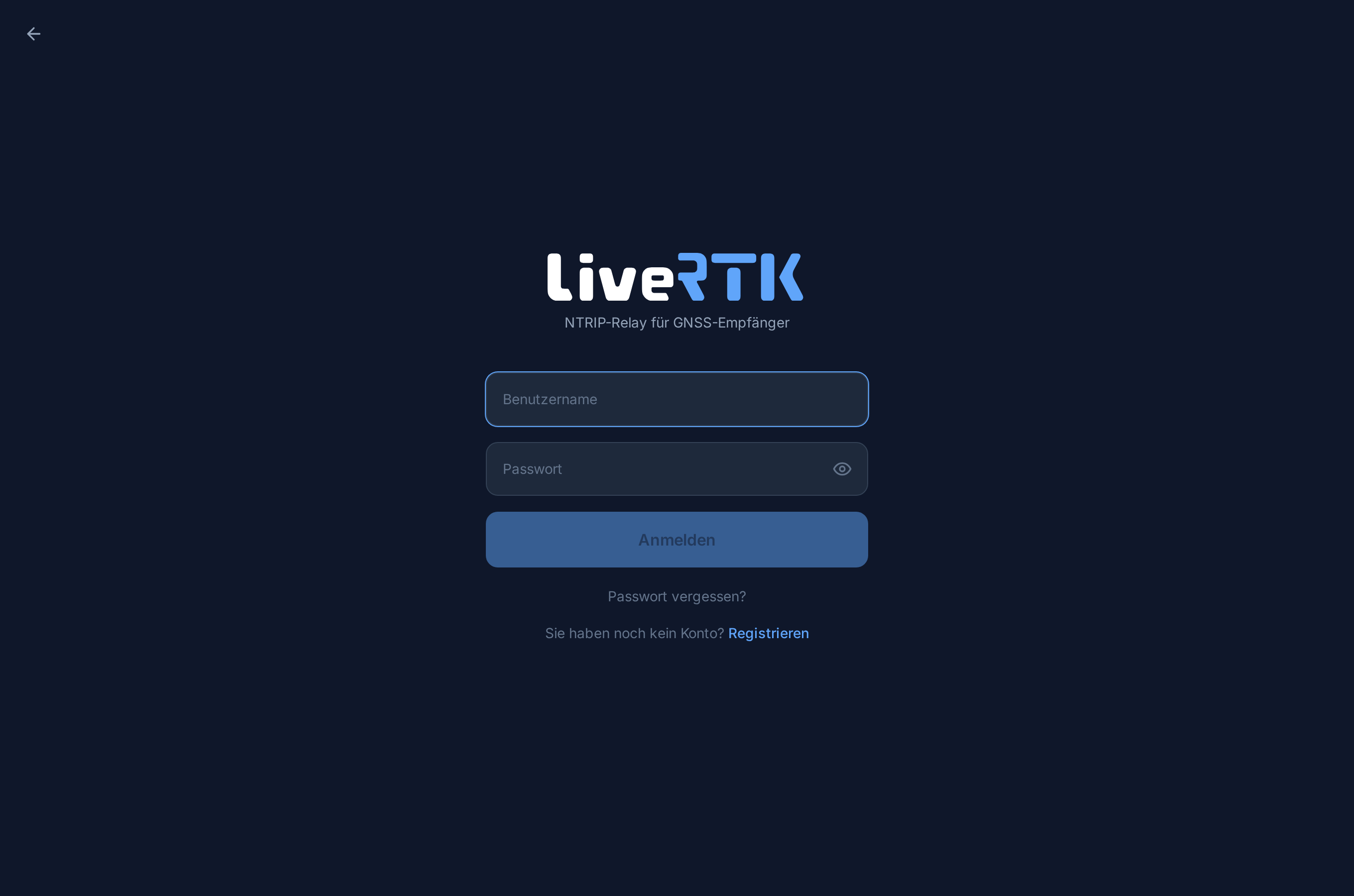
Hat der Administrator die öffentliche Registrierung aktiviert gelassen, erscheint unter dem Formular auch der Reiter, mit dem Sie selbst ein Konto erstellen können. Andernfalls legt der Administrator das Konto auf der Seite Benutzer an.
Zwei Adressen, zwei Verwendungszwecke
Hier melden Sie sich mit dem Browser an. Der Rover und die Basis verwenden diese
Adresse nicht: Sie verbinden sich mit ntrip.solutop.eu auf Port 2101. Siehe
Was ist LiveRTK.
Bestätigung der E-Mail-Adresse
Ein neu erstelltes Konto ist noch nicht verwendbar: LiveRTK sendet eine Nachricht mit einem Bestätigungslink. Solange Sie ihn nicht öffnen, wird die Anmeldung mit einer ausdrücklichen Meldung abgelehnt.
Was Sie tun können, wenn sie nicht ankommt:
- Sehen Sie im Spam-Ordner nach;
- fordern Sie auf dem Anmeldebildschirm einen erneuten Versand an;
- war die Adresse falsch, muss der Administrator sie auf der Seite Benutzer korrigieren; danach fordern Sie den erneuten Versand wieder auf dem Anmeldebildschirm an. Einen Befehl, der das Konto von Hand freischaltet, gibt es nicht: Die Bestätigung läuft immer über den Link in der E-Mail.
Passwort vergessen
Der Link Passwort vergessen? sendet eine Nachricht mit einem Link, der für begrenzte Zeit gültig ist. Wenn Sie ihn öffnen, wählen Sie das neue Passwort, das mindestens sechs Zeichen lang sein muss. Der Link gilt nur einmal: Fordern Sie einen weiteren an, verliert der erste seine Gültigkeit.
Nur eine Anmeldung gleichzeitig
LiveRTK hält pro Konto nur eine aktive Sitzung in der Oberfläche: Sobald Sie sich von einem zweiten Browser aus anmelden, kehrt der erste von selbst zum Anmeldebildschirm zurück — innerhalb einer Sekunde, ohne darauf zu warten, dass Sie etwas tun — und Sie lesen dort den Grund: „Sie wurden abgemeldet, weil Ihr Konto auf einem anderen Gerät verwendet wurde.“
Das ist gewollt — ein Konto entspricht einer Person, nicht einer Gruppe. Wenn mehrere Personen zusammenarbeiten müssen, braucht es mehrere Konten: Sie sind in einer Minute erstellt und erlauben es, im Anmeldeverlauf zu unterscheiden, wer was getan hat.
Die Android-App ist ein Sonderfall
Das Telefon hat eine eigene Sitzung: Wenn Sie sich am Computer in der Oberfläche anmelden, wird es nicht abgemeldet, und umgekehrt. Es ist dieselbe Person, die an zwei Bildschirmen arbeitet. Die Anmeldung in der App gilt drei Monate. Die Oberfläche schließt sich dagegen von selbst, wenn Sie sie zwei Stunden lang nicht anrühren, und in jedem Fall zwölf Stunden nach der Anmeldung: Ein Arbeitstag reicht nicht, um sie offen zu halten, und das ist gewollt.
Die Begrenzung betrifft die Oberfläche, nicht die Rover
Die NTRIP-Verbindungen der Rover sind etwas anderes und folgen den Limits, die unter Benutzer und Rechte beschrieben sind.
Die Übersicht
Die Übersicht ist die erste Seite, die sich nach der Anmeldung öffnet, und der oberste Eintrag im Menü.

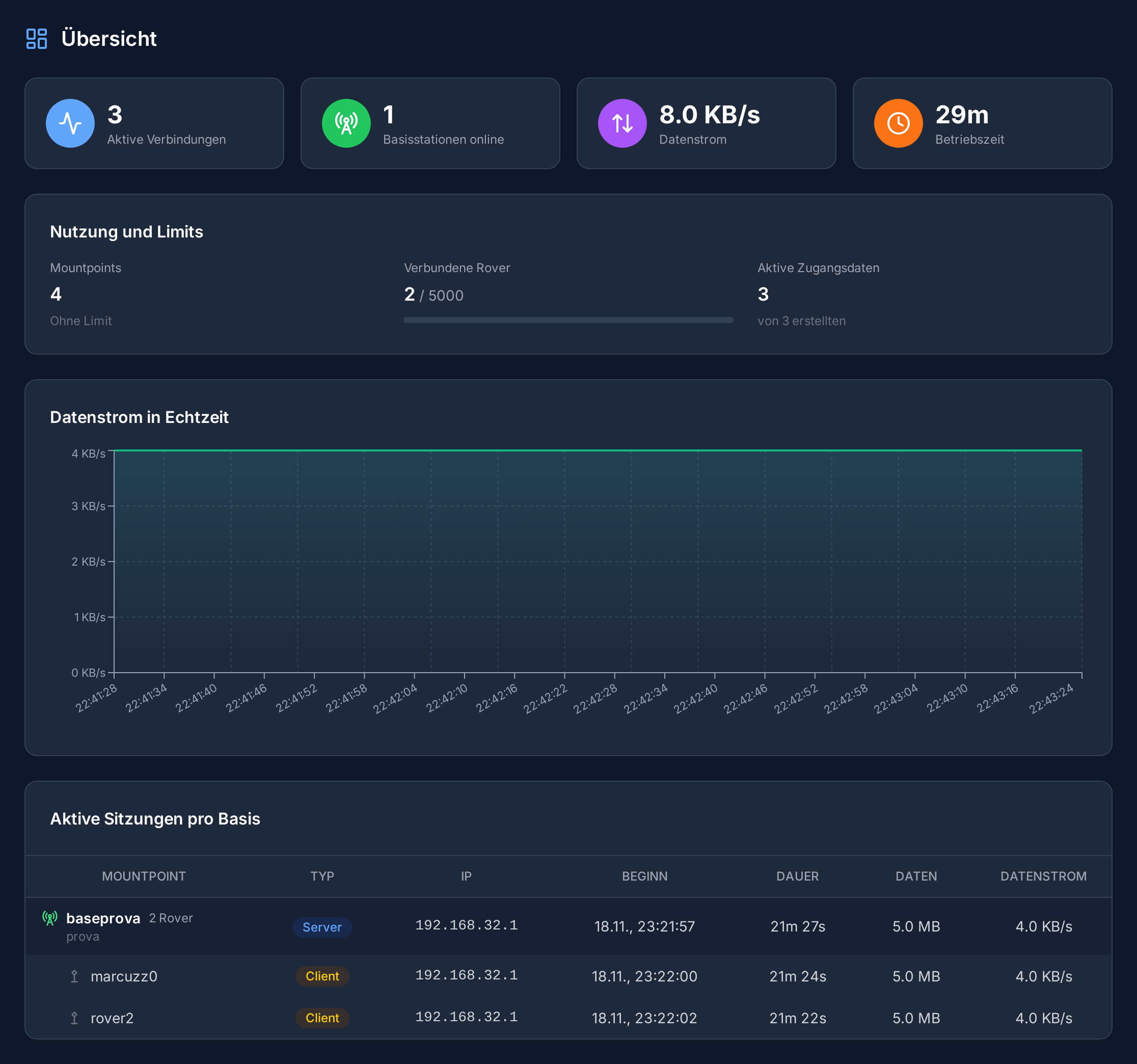
| Bereich | Was er zeigt |
|---|---|
| Die vier Kacheln oben | Aktive Verbindungen, Basisstationen online (die Mountpoints, die gerade senden), Gesamtdatenstrom und seit wann der Caster läuft |
| Datenstrom in Echtzeit | Kilobyte pro Sekunde, die den Caster durchlaufen, alle zwei Sekunden aktualisiert |
| Letzte Verbindungen | Wer sich verbunden hat (bei einem Rover der Name des Benutzers; eine Basis meldet sich ohne Konto an, und an dessen Stelle steht, womit sie sendet: Android, iPhone oder das Empfängermodell), mit welchem Mountpoint, von welcher Adresse, mit welcher Geschwindigkeit |
Die Daten kommen von selbst: Die Seite muss nicht neu geladen werden. Fällt die Echtzeitverbindung aus, erscheint oben der Hinweis Keine Echtzeitdaten, und die Zahlen dieser Seite bleiben auf dem letzten Wert stehen, bis die Verbindung wiederkehrt. Die Seiten Mountpoints und Karte aktualisieren sich dagegen trotzdem alle drei Sekunden.
Sich in der Oberfläche zurechtfinden
- Das Menü befindet sich links; der Pfeil in der Mitte des Rands verkleinert es auf die reinen Symbole, wenn mehr Platz gebraucht wird, und öffnet es wieder.
- Auf dem Telefon öffnet sich das Menü, indem Sie oben links auf das Logo mit dem Namen des Bereichs tippen; die Leiste bleibt auch beim Scrollen fest.
- Der Benutzername oben rechts öffnet das Profil.
- Der Eintrag Anleitung am Ende des Menüs öffnet diese Seiten in der Sprache, die Sie gerade verwenden.
Das Profil

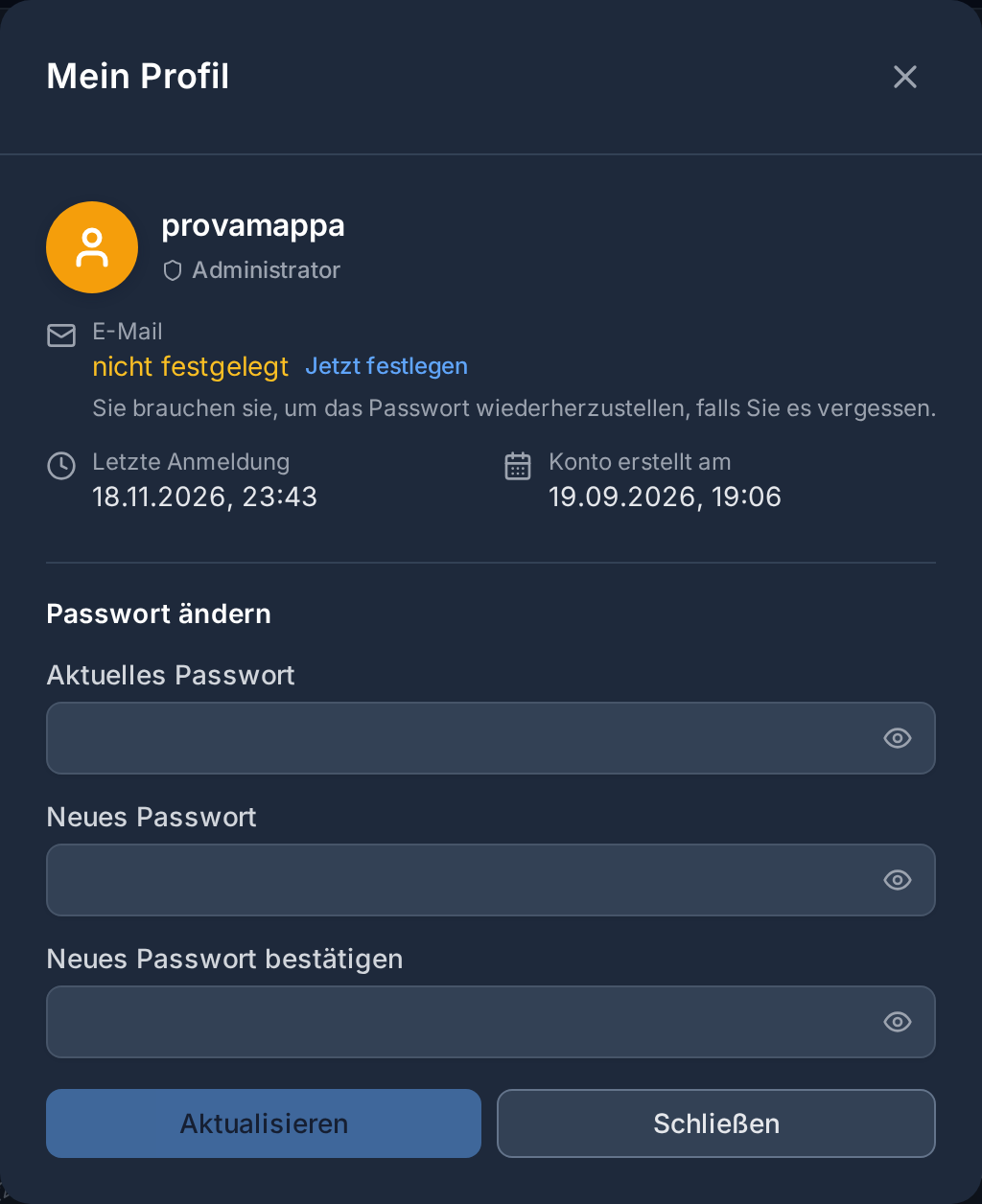
Über den eigenen Namen oben rechts öffnet sich das Profil: Es zeigt Rolle, E-Mail-Adresse, Erstellungsdatum und letzte Anmeldung. Dort ändern Sie:
- die E-Mail-Adresse — dazu brauchen Sie das aktuelle Passwort; die neue Adresse gilt sofort, und es kommt keine Bestätigungs-E-Mail;
- das Passwort — dazu brauchen Sie das aktuelle und das neue, zweimal eingegeben.
Das runde Symbol neben dem Namen ist bernsteinfarben bei Administratoren und grün bei den übrigen Benutzern: So sehen Sie auf einen Blick, mit welcher Rolle Sie arbeiten.
Design, Sprache und Aufzeichnungen
Auf der Seite Einstellungen wählt jeder:
- das Design, hell oder dunkel;
- die Sprache der Oberfläche unter Italienisch, Englisch, Deutsch, Russisch und Arabisch — beim Arabischen wird das Layout von rechts nach links gespiegelt;
- die Dauer der Aufzeichnungssitzungen auf den eigenen Mountpoints;
- welche Benachrichtigungen er erhält und wo, per E-Mail oder über Telegram (siehe Benachrichtigungen);
- ob er auf der Karte die Abdeckung der Basisstationen und die Entfernung auf der Baseline der Rover sieht.
Design und Sprache sind an das Konto gebunden, nicht an den Browser: Sie finden sie auf jedem Gerät wieder, und auch die E-Mails, die LiveRTK Ihnen sendet, kommen in der Sprache, die Sie gewählt haben.