Mappa e baseline
La pagina Mappa mostra dove sono le basi e dove stanno lavorando i rover.

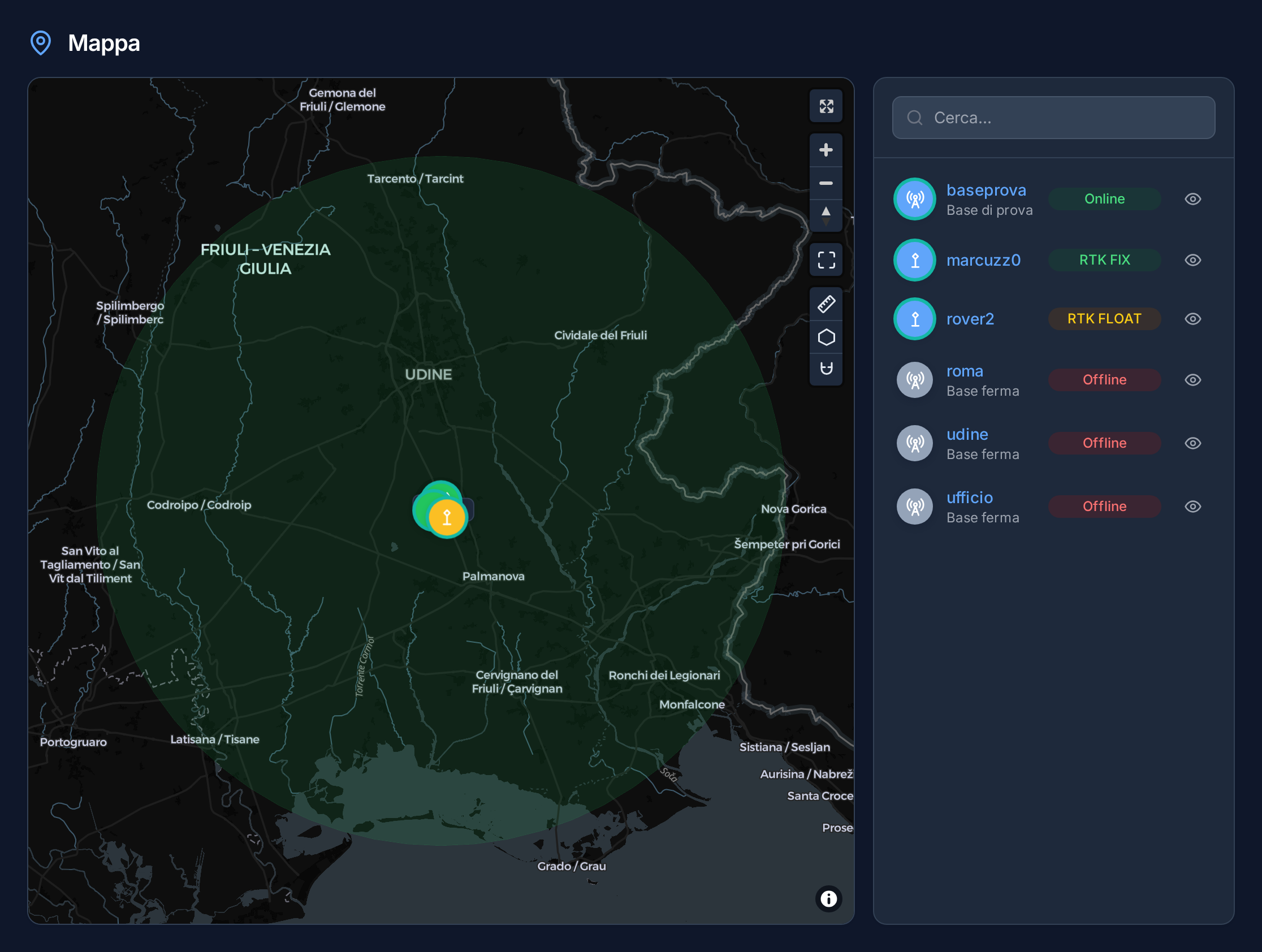
Cosa si vede
| Simbolo | Cos'e' |
|---|---|
| Cerchio verde con le onde | Base online |
| Cerchio grigio con le onde | Base offline (posizione nota, sorgente scollegata) |
| Cerchio grigio con le onde | Mount point sospeso: il caster non lo accetta |
| Area verde attorno a una base | Copertura: il raggio entro cui quella base sta correggendo |
| Prisma su palina | Rover collegato, colorato secondo il suo stato |
| Linea sottile | Baseline: unisce il rover alla base che lo corregge |
| Anello colorato attorno ai simboli | Squadra: una base e i rover che sta correggendo portano lo stesso colore |
| Etichetta a meta' della baseline | Lunghezza della baseline, cioe' quanto dista il rover dalla base. Si spegne dalle impostazioni |

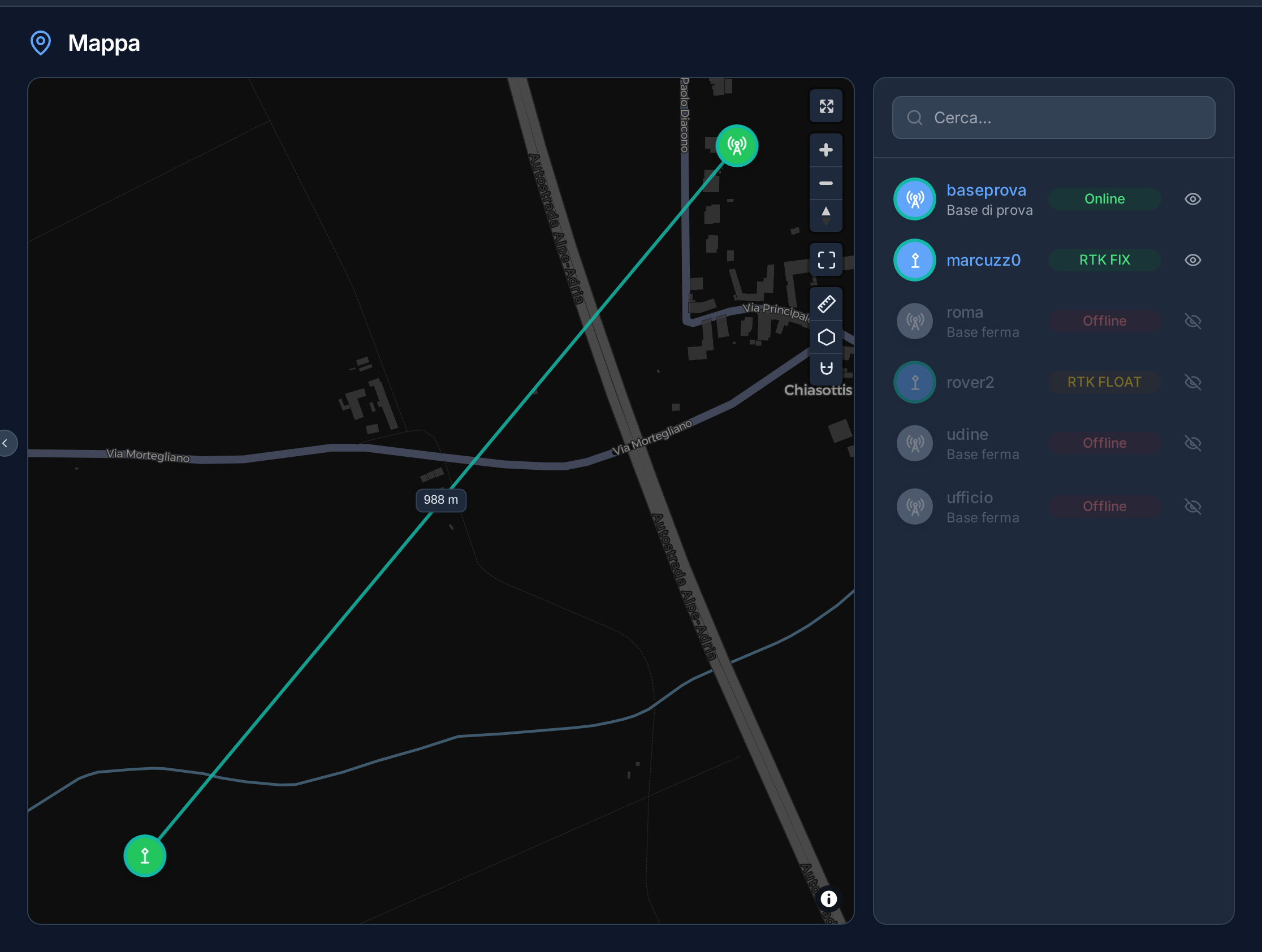
Qui sopra una base che trasmette e un rover a circa cinque chilometri che riceve le sue correzioni. La linea va dal rover alla base che lo corregge, e a meta' della linea c'e' la sua lunghezza: la distanza fra le due antenne, che nel lavoro RTK conta perche' la precisione del rover peggiora man mano che si allontana dalla base. La linea compare solo mentre la base trasmette. L'etichetta con la distanza si spegne dalle impostazioni, alla voce Distanza sulla baseline dei rover; la stessa distanza si legge anche nel fumetto del rover.
L'area verde si disegna solo attorno alle basi che stanno trasmettendo: una base ferma o sospesa non sta correggendo nessuno. Il raggio, di serie 30 km, lo decide l'amministratore nelle impostazioni; a zero la copertura non si disegna.
Il colore del simbolo viene dalla GGA del rover: verde RTK fisso, giallo flottante, blu DGPS, verde chiaro PPP, rosso nessuna correzione applicata.
Nell'elenco a destra il colore dell'icona non ripete lo stato — quello lo dice la pillola accanto al nome: l'icona e' blu quando l'oggetto e' vivo (una base che trasmette, un rover collegato) e grigia quando e' fermo o sospeso. Sulla mappa, invece, il colore dei rover resta quello del loro stato, perche' li' e' l'unico posto dove si legge.
I dettagli
Un clic sul simbolo — o sul nome nell'elenco a destra — apre il fumetto:
- per una base: stato, formato, costellazioni, quanti satelliti sta trasmettendo (totale e dettaglio per costellazione), numero di rover collegati e il collegamento alla sua pagina; all'amministratore compare anche di chi e' il mount point;
- per un rover: utente, mount point a cui e' collegato, stato del fix, satelliti, distanza dalla base e coordinate.
Il rover si sposta sulla mappa appena il caster riceve la sua posizione: con una GGA al secondo il simbolo lo segue con circa un secondo di ritardo, scivolando da un punto al successivo invece di saltare.
Un rover che non manda la sua posizione (GGA) da oltre 20 secondi resta dov'era, ma il suo simbolo sbiadisce, nell'elenco sotto il nome compare Posizione vecchia e il fumetto lo dice: e' ancora collegato, ma il punto che vedi non e' piu' aggiornato.
Mostrare e nascondere
L'elenco segue lo stato, dal vivo allo spento: prima le basi che trasmettono, poi i rover collegati, poi le basi ferme, quindi i mount point sospesi e in fondo quello che hai spento con l'occhio. A parita' di stato vale l'ordine alfabetico.
Se spegni l'oggetto su cui la mappa era inquadrata, la vista torna da sola su quello che resta: senza, si restava a fissare il punto di un simbolo che non c'e' piu'. Lo stesso succede quando una base smette di trasmettere: con lei spariscono i suoi rover e il cerchio di copertura, e la mappa si stringe su cio' che resta invece di restare larga come prima. Quando la base torna, la vista si riapre per comprendere di nuovo lei e i rover.
Ogni riga ha un occhio per spegnere il singolo oggetto: serve quando piu' antenne stanno sullo stesso punto e si coprono a vicenda. La scelta resta: una base spenta rimane spenta anche ricaricando la pagina o rientrando piu' tardi, ed e' ricordata per il tuo utente. I rover fanno eccezione, perche' il loro identificativo cambia a ogni collegamento.
Muoversi
- I comandi stanno tutti in alto a destra, uno sotto l'altro: schermo intero, zoom, bussola, inquadra tutti gli oggetti — che riporta in vista basi e rover insieme —, la vista satellitare e il righello.
- La vista satellitare mette sotto basi e rover la foto aerea, con strade e nomi sopra; premendolo di nuovo si torna alla mappa disegnata. La scelta resta per le volte successive su quel browser.
- Il righello misura le distanze: si accende, poi ogni clic sulla mappa posa un vertice, e a meta' di ogni tratto, sopra la linea, si legge la sua lunghezza. Con un tratto solo quella e' gia' il totale, sull'etichetta piena; con piu' tratti il totale compare pieno sull'ultimo vertice. Mentre e' acceso i simboli non aprono il fumetto, cosi' il clic resta al vertice. Lo stesso pulsante lo spegne e cancella il disegno.
- Sotto c'e' l'area: stessi clic, ma i vertici chiudono un poligono e al centro si legge la superficie con il perimetro sotto. Distanza e area sono alternative: accendere una spegne l'altra.
- La calamita aggancia i vertici ai simboli sulla mappa: serve per misurare da antenna ad antenna senza sbagliare di qualche pixel. Vale sia per la distanza sia per l'area, e resta accesa finche' non la si spegne.
- La casella di ricerca filtra l'elenco per nome, mount point o indirizzo IP.
Chi non ha coordinate non compare
Una base senza 1005/1006 e senza coordinate inserite a mano non ha una posizione da disegnare; un rover che non manda la GGA nemmeno. Compaiono comunque negli elenchi.