NTRIP-Zugangsdaten
Der Rover kann sich auf zwei Arten mit dem Caster verbinden: mit Ihrem Konto der Oberfläche, wie unter Rover verbinden erklärt, oder mit NTRIP-Zugangsdaten: einem Namen und einem Passwort, die eigens für diesen Rover gemacht und vom Konto getrennt sind.
Wozu sie dienen
- Sie geben Zugang, ohne Ihr Passwort zu geben. Ein Kollege oder ein Bediener erhält die Zugangsdaten seines Rovers, nicht das Passwort, mit dem Sie sich in der Oberfläche anmelden.
- Eines pro Empfänger. Geht ein Handgerät verloren oder wechselt den Besitzer, schalten Sie nur dessen Zugangsdaten ab: Die anderen Rover arbeiten weiter.
- Mit einem Ablaufdatum. Bei einer Vermietung oder einer befristeten Baustelle verlieren die Zugangsdaten von selbst ihre Gültigkeit, am Ende des gewählten Tages.
- Nur einige Basen. Sie können die Zugangsdaten auf einige Ihrer Mountpoints beschränken.
Zugangsdaten erstellen

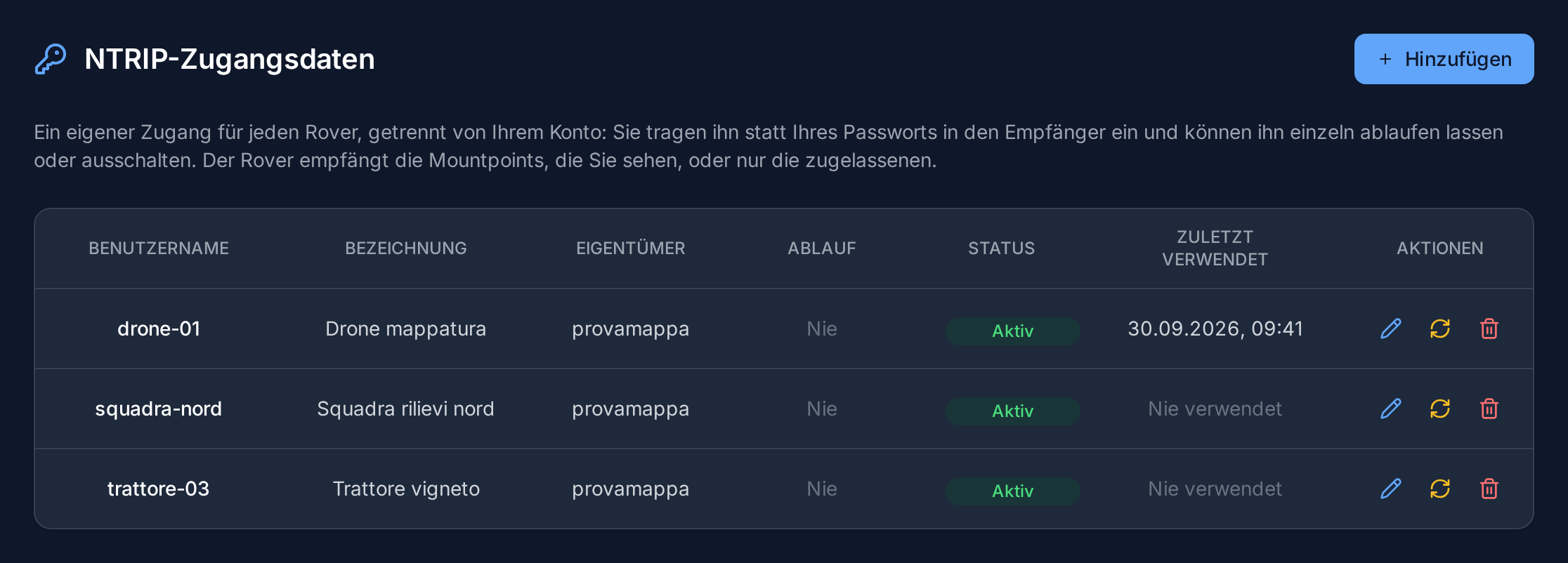
Drücken Sie im Menü NTRIP-Zugangsdaten auf Hinzufügen und füllen Sie aus:
| Feld | Was einzutragen ist |
|---|---|
| Benutzername | der Name, der im Rover einzutragen ist. Er muss eindeutig sein: Er darf weder mit dem Namen eines Kontos noch mit dem anderer Zugangsdaten übereinstimmen. Er lässt sich danach nicht ändern |
| Bezeichnung | optional: sie dient Ihnen, um sie wiederzuerkennen (Bediener, Empfänger, Baustelle) |
| Ablauf | optional: Die Zugangsdaten gelten bis zum Ende des gewählten Tages. Leer = läuft nicht ab |
| Zugelassene Mountpoints | optional: Wählen Sie keinen aus, gelten alle Mountpoints, die Sie sehen |
Das Passwort erzeugt der Caster, und es erscheint nur einmal, gleich nach der Erstellung: Drücken Sie Kopieren und tragen Sie es in den Rover ein. Es lässt sich nicht mehr nachlesen; wenn Sie es verlieren, verwenden Sie Passwort neu erzeugen (das Symbol mit den zwei Pfeilen): Das alte funktioniert sofort nicht mehr.
In der Tabelle finden Sie für jede Zugangsdaten-Zeile die Bezeichnung, den Ablauf, den Status (Aktiv, Abgelaufen in Rot, Deaktiviert) und die letzte erfolgreiche Verbindung. Mit dem Stift bearbeiten Sie sie: Bezeichnung, Ablauf, zugelassene Mountpoints und das Kästchen Zugangsdaten aktiv, das sie abschaltet, ohne sie zu löschen.
Was im Rover einzutragen ist
| Eintrag | Wert |
|---|---|
| Host / Adresse | ntrip.solutop.eu |
| Port | 2101 |
| Benutzer | der Name der Zugangsdaten |
| Passwort | das erzeugte Passwort |
| Mountpoint | einer der zugelassenen Mountpoints oder NEAREST |
Mit NEAREST wählt der Caster die nächste Basis unter denen, die
die Zugangsdaten nutzen können.
Was danach geschieht
- Der Rover zählt als einer Ihrer eigenen. Die Limits für Verbindungen pro Benutzer gelten für Ihr Konto, und in der Oberfläche erscheint der Rover unter Ihren Verbindungen mit dem Namen der Zugangsdaten; im Verlauf der Verbindungen bleibt festgehalten, mit welchen Zugangsdaten er sich angemeldet hat.
- Abschalten, neu erzeugen oder löschen von Zugangsdaten trennt sofort die Rover, die sie gerade verwenden. Auch das Entfernen zugelassener Mountpoints trennt sie: Sie verbinden sich nur dort wieder, wo sie dürfen.
- Die Ablehnungen sind sichtbar unter den Anmeldungen der Seite Logs, mit dem Grund: Zugangsdaten abgelaufen, Zugangsdaten deaktiviert, Mountpoint nicht erlaubt oder Falsche Zugangsdaten bei einem falschen Passwort.
- Derselbe Schutz wie beim Konto: Nach zehn falschen Passwörtern innerhalb von fünfzehn Minuten von derselben Adresse bleibt diese Adresse fünfzehn Minuten lang gesperrt.
- Wird Ihr Konto deaktiviert, verlieren seine Zugangsdaten ihre Gültigkeit; wird es gelöscht, werden sie mit ihm gelöscht.
Für den Administrator
Der Administrator sieht die Zugangsdaten aller, mit der Spalte Eigentümer, und kann welche im Namen eines Benutzers erstellen, indem er ihn im Erstellungsfenster auswählt: Die zugelassenen Mountpoints werden dann unter denen dieses Benutzers gewählt.
Nutzung und Limits
In der Übersicht stellt die Kachel Nutzung und Limits die Zahlen neben ihre Obergrenzen: die Mountpoints, die Sie besitzen, im Verhältnis zum erlaubten Maximum, die verbundenen Rover im Verhältnis zum Maximum pro Benutzer und die aktiven Zugangsdaten im Verhältnis zu den erstellten. Überschreitet eine Zahl 90 % ihres Limits, wird der Balken gelb.