iPhone-App
Verfügbar im App Store
Die App wird über den App Store installiert: LiveRTK im App Store.
Jeder Empfänger, nur der LiveRTK-Caster
Die App funktioniert mit jedem GNSS-Empfänger, der RTCM3-Korrekturen über
Bluetooth LE sendet, gleich welcher Marke. Die Korrekturen schickt sie nur an den LiveRTK-Caster
(ntrip.solutop.eu), und Sie brauchen ein LiveRTK-Konto: Sie ist kein allgemeiner NTRIP-Client,
der sich mit anderen Castern verwenden ließe.
Die App LiveRTK für iPhone tut dasselbe wie die für Android: Sie macht aus dem Telefon die NTRIP-Quelle eines GNSS-Empfängers. Sie liest die Korrekturen per Bluetooth LE vom Empfänger und leitet sie mit der Datenverbindung des Telefons an den Caster weiter.
Das Telefon verbindet sich mit dem Caster unter ntrip.solutop.eu, Port 2101. Die Adresse
ist in der App festgelegt und lässt sich nicht ändern.
Was sich gegenüber Android ändert
Die beiden Apps haben dieselben Bildschirme, dieselben Regeln und dieselben Wörter. Es gibt zwei Unterschiede, und sie hängen nicht von uns ab:
| Android | iPhone | |
|---|---|---|
| Bluetooth | klassisch (SPP) und Bluetooth LE | nur Bluetooth LE |
| Wie der Empfänger erkannt wird | MAC-Adresse | ein Code, den das iPhone dem Empfänger zuweist, auf jedem Telefon ein anderer |
- Nur Bluetooth LE: Auf dem iPhone ist klassisches Bluetooth (SPP) für Apps nicht zugänglich, ohne eine Zertifizierung durch den Hersteller des Empfängers. Ein Empfänger, der nur SPP spricht, funktioniert mit der Android-App und nicht mit der iPhone-App; nötig ist das Profil Nordic UART.
- Keine MAC-Adresse: Das iPhone gibt sie nicht an Apps weiter. Stattdessen zeigt die Liste die ersten acht Stellen des Codes, den das Telefon dem Empfänger gegeben hat: Sie genügen, um zwei gleichzeitig eingeschaltete Geräte zu unterscheiden, aber auf einem anderen iPhone hat derselbe Empfänger einen anderen Code.
Die App fragt nur eine Berechtigung ab, Bluetooth, beim ersten Suchen nach einem Empfänger.
Die Übersicht

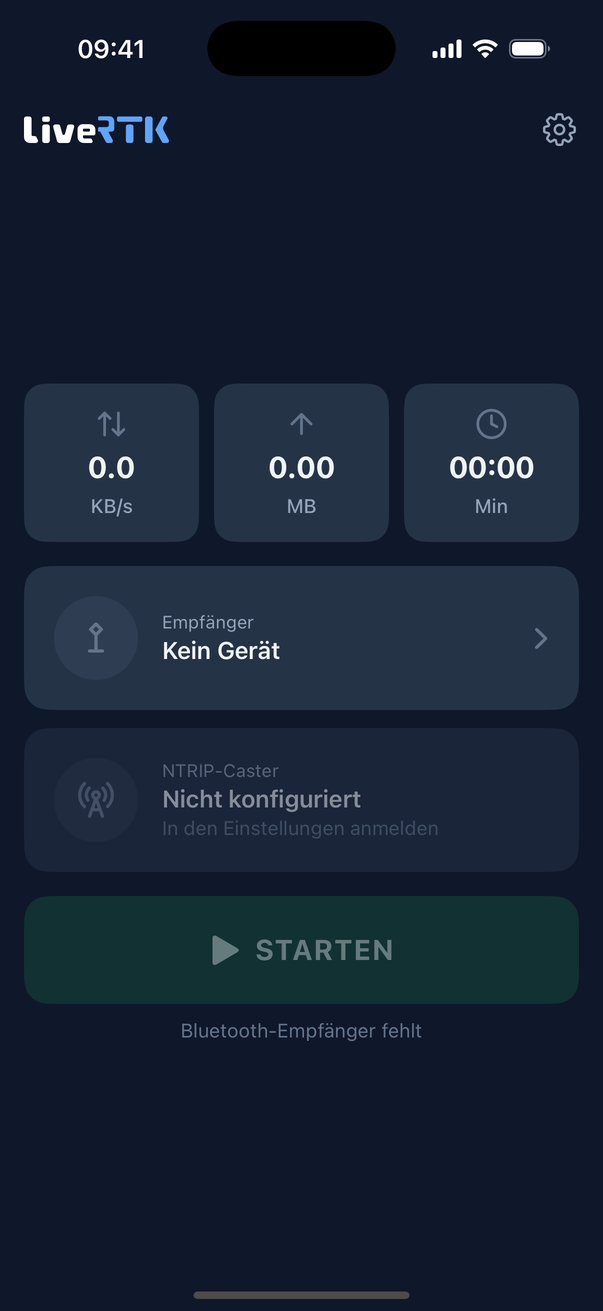
Es ist der Bildschirm, der sich öffnet. Von oben:
- die Leiste mit dem Logo und dem Zahnrad, das zu den Einstellungen führt;
- drei Zähler: Datenstrom in KB/s, Gesendet in MB und Dauer in Minuten (in Stunden, sobald eine Stunde vergangen ist). Sie sind grau, solange das Relay nicht sendet, und blau, während es sendet;
- die Karte Empfänger: Ohne Gerät führt sie zur Auswahl, mit Gerät führt sie zur Konfiguration. Unter dem Namen steht, wie er eingestellt ist: Rover, Feste Basis, Basis (Survey-in) oder Zu konfigurieren;
- die Karte NTRIP-Caster, die die Liste der Mountpoints öffnet. Ohne Anmeldung lässt sie sich nicht antippen und sagt „In den Einstellungen anmelden“;
- die Schaltfläche STARTEN, die zu STOPPEN wird, während das Relay sendet.
Das Symbol einer Karte ist grau, solange das jeweilige Teil nicht in Ordnung ist, und grün, wenn es es ist: der Empfänger, wenn er gewählt und konfiguriert ist, der Caster, wenn er geantwortet hat und der gewählte Mountpoint existiert und aktiv ist. Ist das nicht der Fall, steht unter dem Namen Caster nicht erreichbar, Mountpoint gesperrt oder Mountpoint nicht gefunden.
STARTEN verlangt drei Dinge: den Empfänger, seine Konfiguration und den Mountpoint. Solange eines fehlt, ist die Schaltfläche ausgeschaltet, und die Zeile darunter sagt, welches, in der Reihenfolge, in der man arbeitet: „Bluetooth-Empfänger fehlt“, „Der Empfänger muss konfiguriert werden“, „Mountpoint fehlt“.
Solange das Relay sendet, lassen sich die beiden Karten nicht antippen: Der Caster empfängt bereits auf diesem Mountpoint, von diesem Empfänger. Um etwas zu ändern, drücken Sie STOPPEN.
Einstellungen

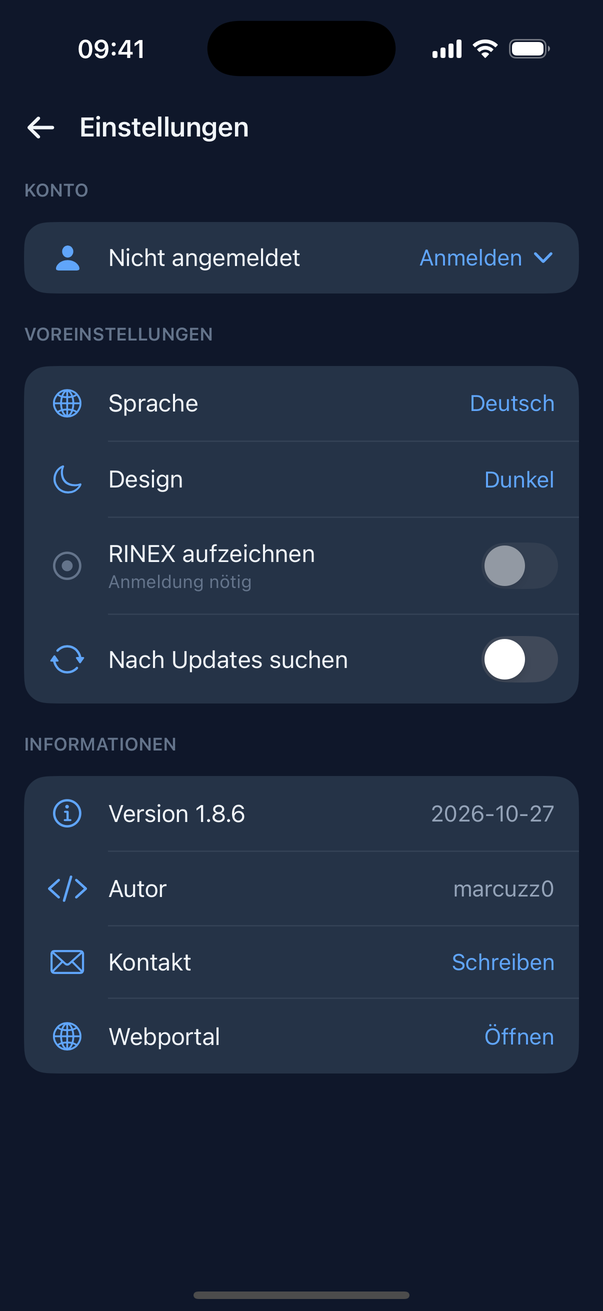
Sie öffnen sich über das Zahnrad und sind in drei Gruppen unterteilt:
| Gruppe | Eintrag | Was er bewirkt |
|---|---|---|
| Konto | Ihr Name oder „Nicht angemeldet“ | Anmelden öffnet die Kontozeile mit den Anmeldefeldern; Abmelden beendet die Sitzung |
| Voreinstellungen | Sprache | Italienisch, Englisch, Deutsch, Russisch oder Arabisch; Arabisch wird von rechts gelesen |
| Design | Wie das Telefon, Hell oder Dunkel | |
| RINEX aufzeichnen | wenn eingeschaltet, zeichnet der Caster jede Sitzung des Relays auf; erfordert die Anmeldung | |
| Nach Updates suchen | beim Öffnen weist die App auf eine neue Version hin | |
| Informationen | Version, Kontakt, Webportal | die installierte Version, die E-Mail, um uns zu schreiben, und das Web-Panel |
RINEX aufzeichnen heißt „aufzeichnen, wenn ich starte“, nicht „jetzt aufzeichnen“: Die Aufzeichnung startet, wenn das Relay am Caster einrastet, und endet in jedem Fall, wie auch immer die Sitzung endet. Solange das Relay sendet, lässt sich der Schalter nicht ändern. Startet die Aufzeichnung nicht – Speicherplatz erschöpft, Netz –, sagt die App es mit einem Fenster, und die Übertragung läuft weiter.
Solange das Relay sendet, melden Sie sich nicht vom Konto ab: Die App sagt es und bietet Relay stoppen an, was zur Übersicht zurückführt und es wie mit der Schaltfläche STOPPEN stoppt.
Anmeldung

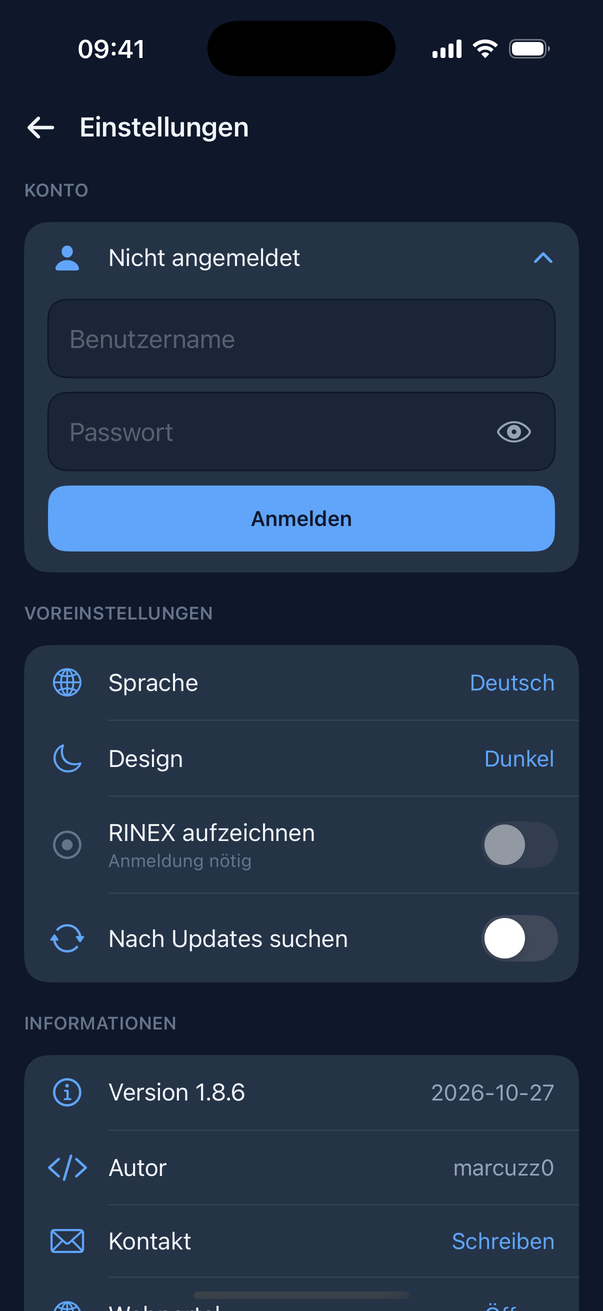
Anmelden öffnet die Kontozeile innerhalb der Einstellungen: Benutzername und Passwort – dieselben Zugangsdaten wie auf der Website – mit dem Auge, um das Passwort anzuzeigen, dann Anmelden. Tippen Sie erneut auf die Zeile, schließt sie sich wieder; ist die Anmeldung erfolgreich, schließt sie sich von selbst und zeigt Ihren Namen. Geht etwas schief, steht der Grund in Rot unter den Feldern.
Sie wird für zwei Dinge gebraucht: die Liste der Mountpoints, die der Caster nur an angemeldete Benutzer liefert, und die RINEX-Aufzeichnung. Ohne Anmeldung lässt sich der Mountpoint nicht wählen, und „STARTEN“ bleibt ausgeschaltet.
Die Anmeldung bleibt auch nach dem Schließen der App bestehen: Im Feld will sie niemand jeden Morgen neu eintippen. Die Anmeldung vom iPhone beendet nicht die vom Browser, und umgekehrt. Beim Abmelden verschwindet auch der Mountpoint, der aus der Liste dieses Kontos stammte.
Den Empfänger wählen

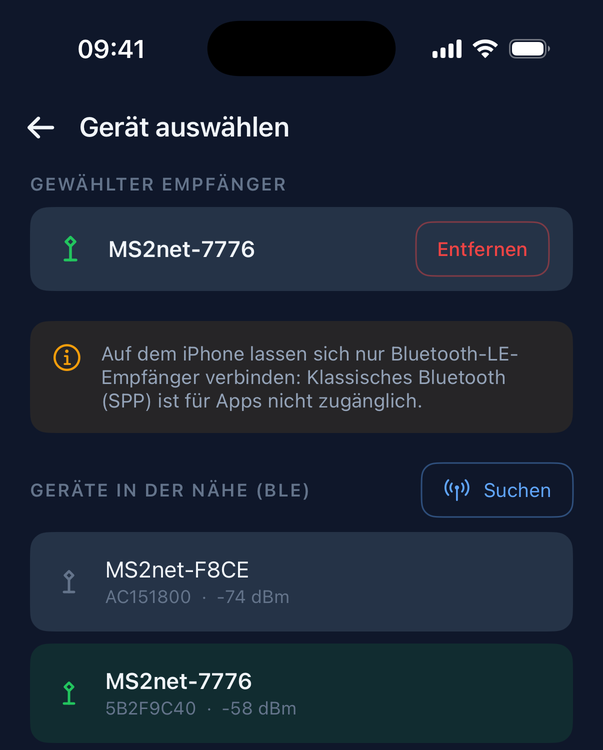
Über die Karte Empfänger gelangen Sie zu Gerät auswählen. Die Suche startet von selbst; Suchen wiederholt sie.
- Oben zeigt Gewählter Empfänger den in Gebrauch befindlichen. Beim Öffnen des Bildschirms testet die App ihn: Das Symbol ist grün, wenn er antwortet, grau mit „Antwortet nicht“, wenn er ausgeschaltet oder weit entfernt ist. Entfernen hebt die Auswahl auf, schließt die Verbindung – damit der Empfänger für ein anderes Telefon wieder frei ist – und vergisst die Konfiguration, die ihm geschickt wurde.
- Das gelbe Feld erklärt, warum es hier nur Bluetooth-LE-Empfänger gibt.
- Darunter Geräte in der Nähe (BLE): Jede Zeile zeigt den Namen, die ersten acht Stellen des Codes des Empfängers und die Signalstärke in dBm. Die Liste ist nach Namen sortiert, damit die Zeilen nicht unter dem Finger springen, während sich das Signal ändert. Es erscheint jeder Empfänger, gleich welcher Marke, sofern er einen Namen hat; ganz oben stehen die, die die serielle Bluetooth-LE-Schnittstelle (Nordic UART) anbieten, sodass Kopfhörer, Uhren und Autos in der Umgebung unten landen.
Beim Antippen einer Zeile verbindet sich die App sofort: Antwortet der Empfänger, geht es zurück zur Übersicht, wenn nicht, bleiben Sie hier, mit dem Grund darunter, um es erneut zu versuchen.
Wenn der Empfänger nicht erscheint
Er muss eingeschaltet und in der Nähe sein und nicht schon mit einem anderen Telefon oder PC verbunden: Ein Bluetooth-LE-Gerät akzeptiert jeweils nur eine Verbindung.
Die App hält den Empfänger nicht verbunden, wenn er nicht gebraucht wird: Sie öffnet die Verbindung zum Konfigurieren oder zum Senden und gibt ihn am Ende wieder frei. Der gewählte Empfänger wird nicht von einem Öffnen der App zum nächsten gemerkt: Der von gestern kann heute ausgeschaltet oder in der Hand eines anderen sein.
Den Empfänger konfigurieren

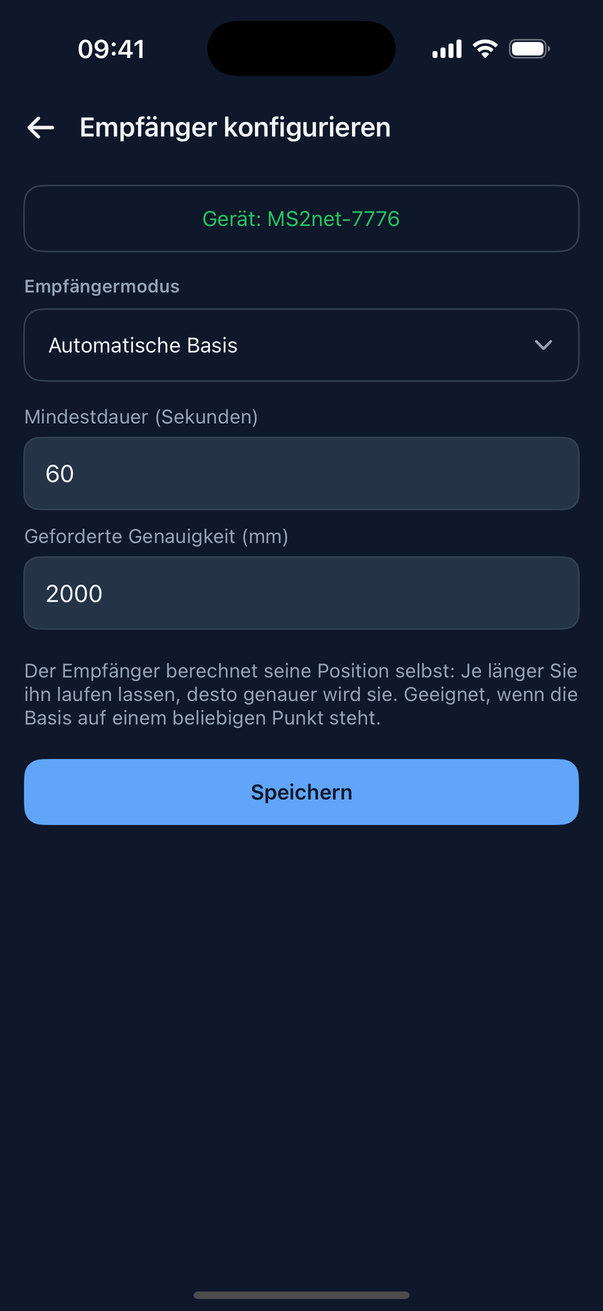
Bei gewähltem Empfänger führt die Karte Empfänger zu Empfänger konfigurieren. Oben steht die Zeile Gerät, die grün wird, wenn der Empfänger geantwortet hat, und zur Wahl eines anderen führt. Die App konfiguriert von selbst die Empfänger, die auf ihre Befehle antworten; bei den anderen sagt sie es und bietet nur einen Modus an, Bereits als Basis konfiguriert: Sie müssen mit ihrem Konfigurationsprogramm als RTCM3-Basis eingestellt werden.
Der Empfängermodus wird aus einer Dropdown-Liste gewählt:
Der Empfänger empfängt wieder Korrekturen, statt sie zu senden: So wird er im Feld auf dem zu messenden Punkt verwendet.
Der Empfänger berechnet seine Position selbst. Mindestdauer (Sekunden) sagt, wie lange er mindestens dafür braucht, Geforderte Genauigkeit (mm), wann er aufhört. Geeignet, wenn die Basis auf einem beliebigen Punkt steht.
Die Position tragen Sie selbst ein. Nur so erhalten Sie über verschiedene Tage hinweg konsistente Messungen.
Für einen Empfänger, der bereits mit seinem Konfigurationsprogramm als RTCM3-Basis eingestellt wurde: Die App schickt ihm nichts, vermerkt die Konfiguration, und STARTEN wird aktiv. Unter dem Namen des Empfängers schreibt die Übersicht Basis (extern konfiguriert). Beim Start bleibt die Prüfung von acht Sekunden bestehen: Kommt vom Empfänger kein RTCM3, geht an den Caster nichts hinaus.
Speichern sendet den gewählten Modus an den Empfänger. Während die Befehle unterwegs sind, sagt eine Wartemeldung in der Bildschirmmitte, welche Konfiguration gerade startet, und bis sie endet, lässt sich nichts anderes antippen. Geht alles gut, erscheint für einen Moment „Konfiguration angewendet“, und Sie kehren zur Übersicht zurück; wenn nicht, bleibt der Fehler auf dem Bildschirm, zusammen mit der Angabe, wie viele Befehle der Empfänger bestätigt hat.
Basis mit bekannten Koordinaten

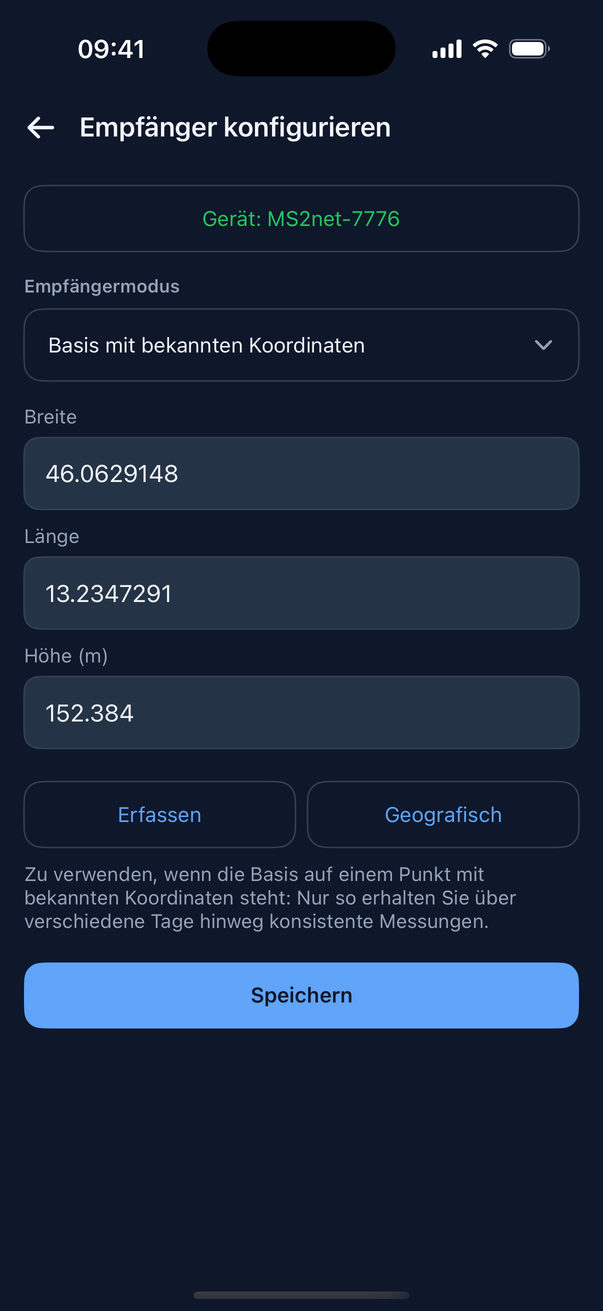
Die Koordinaten tragen Sie Geografisch (Breite, Länge, Höhe) oder Geozentrisch (X, Y, Z in Metern) ein. Die Schaltfläche neben „Erfassen“ sagt, in welchem System die Felder sind, und wechselt beim Antippen zum anderen, wobei sie das bereits Eingetragene umrechnet.
Erfassen übernimmt die Position vom Empfänger selbst, aus seinem GGA-Satz, und füllt die Felder. Ist der Empfänger in RTK Fix, gilt der Punkt als bekannter Punkt; ist er es nicht, sagt die App es, denn die Basis würde diese Genauigkeit erben.
Vor dem Start werden die Werte geprüft: Breite zwischen -90 und 90, Länge zwischen -180 und 180. Eine Basis am falschen Ort bemerkt man erst bei den Messungen, danach.
Den Mountpoint wählen

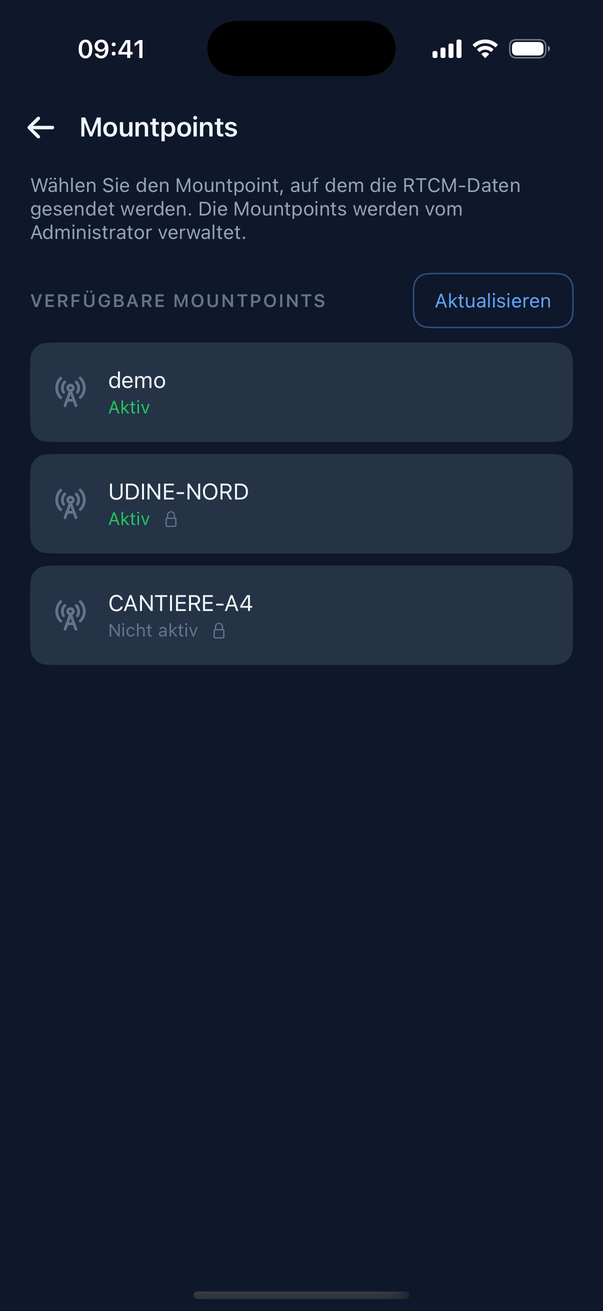
Nach der Anmeldung öffnet die Karte NTRIP-Caster Mountpoints: die Liste der Mountpoints, die der Caster Ihnen zur Verfügung stellt. Jede Zeile sagt, ob der Mountpoint Aktiv oder Nicht aktiv ist – ein ausgesetzter erscheint trotzdem, aber der Caster würde ihn abweisen – und zeigt ein Schloss, wenn er ein Passwort hat. Aktualisieren liest die Liste neu.

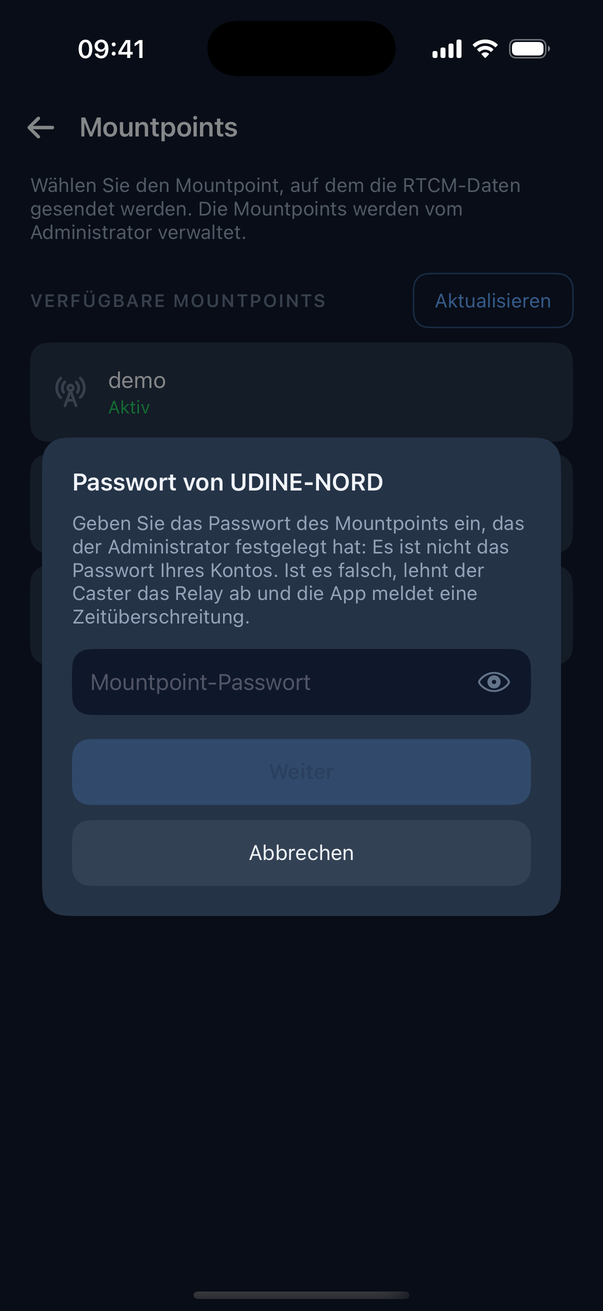
Hat der Mountpoint ein Passwort, fragt die App danach in einem Fenster mit dem Titel „Passwort von <Mountpoint>“, mit dem Befehl Weiter, ausgeschaltet, solange das Feld leer ist, und Abbrechen: Es ist das Passwort des Mountpoints, nicht das Ihres Kontos. Hat er keines, fragt sie nichts. Kommt die Liste nicht an, sagt die App, warum: Sitzung abgelaufen, Berechtigungen, Caster nicht erreichbar oder kein Mountpoint verfügbar.
Der Mountpoint wird nicht von einem Öffnen der App zum nächsten gemerkt: Er wird für die bevorstehende Sitzung gewählt.
Der bereits gewählte Mountpoint steht oben in der Liste, unter GEWÄHLTER MOUNTPOINT, mit Entfernen: Es hebt die Auswahl in der App auf – die Caster-Karte wird wieder grau und STARTEN wird ausgeschaltet –, während der Mountpoint auf dem Caster unverändert bleibt. Solange das Relay sendet, lässt sich der Bildschirm nicht öffnen, man kann ihn also nicht mitten in der Sitzung entfernen.
Senden
Beim Drücken von STARTEN durchläuft die App drei Phasen, jede mit ihrer Wartemeldung in der Mitte des Bildschirms:
- Verbindung zum Empfänger;
- Datenstrom des Empfängers wird geprüft: Acht Sekunden lang hört sie den Empfänger ab;
- Verbindung zum Caster.


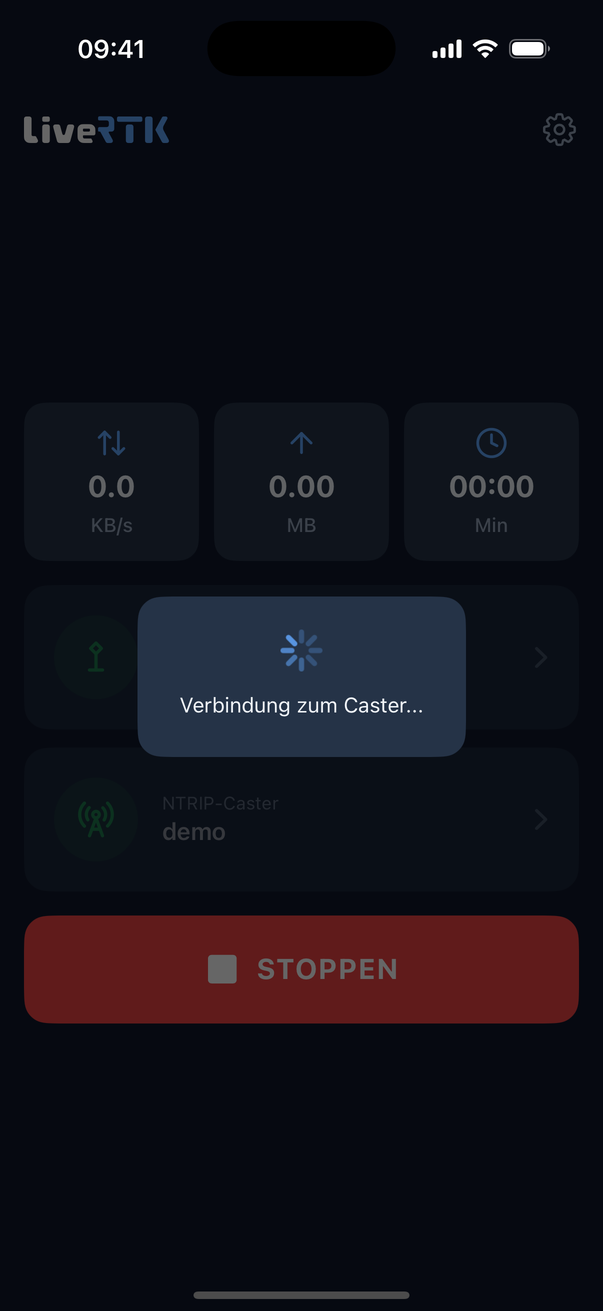
Es muss RTCM 3.x sein
An den Caster geht nichts hinaus, solange die App keine gültige RTCM3-Nachricht erkennt, mit CRC-Prüfung. Kommt in acht Sekunden keine an, stoppt das Relay und sagt es, ohne den Caster kontaktiert zu haben. Ein gemischter Datenstrom, RTCM3 zusammen mit NMEA, ist in Ordnung.

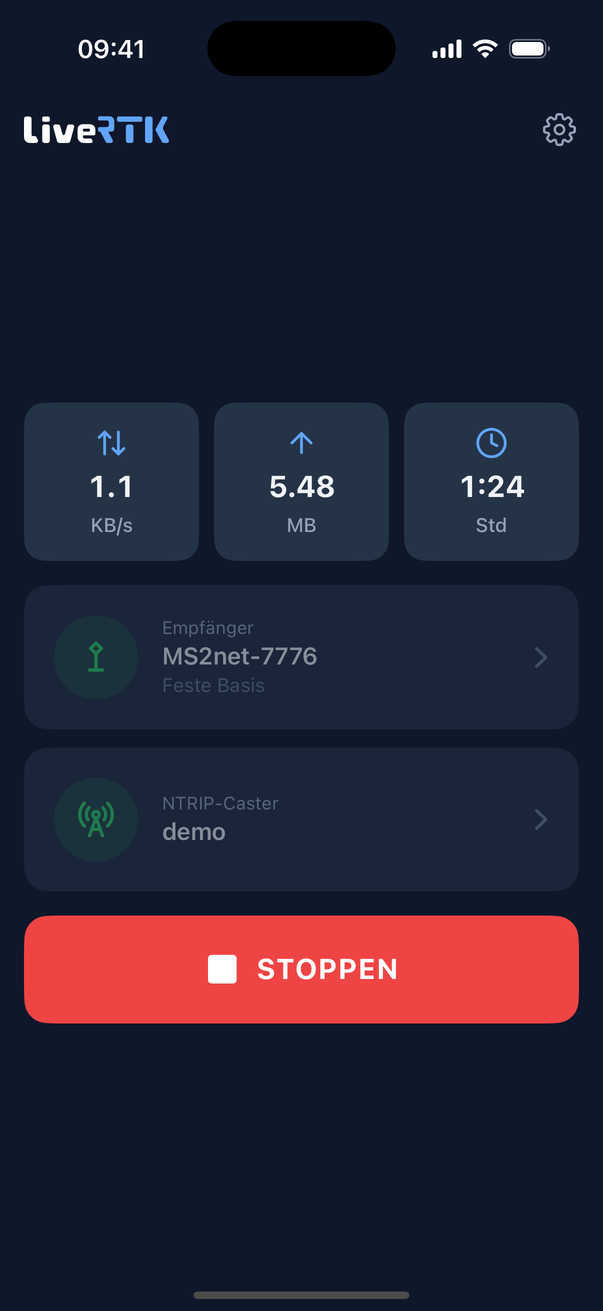
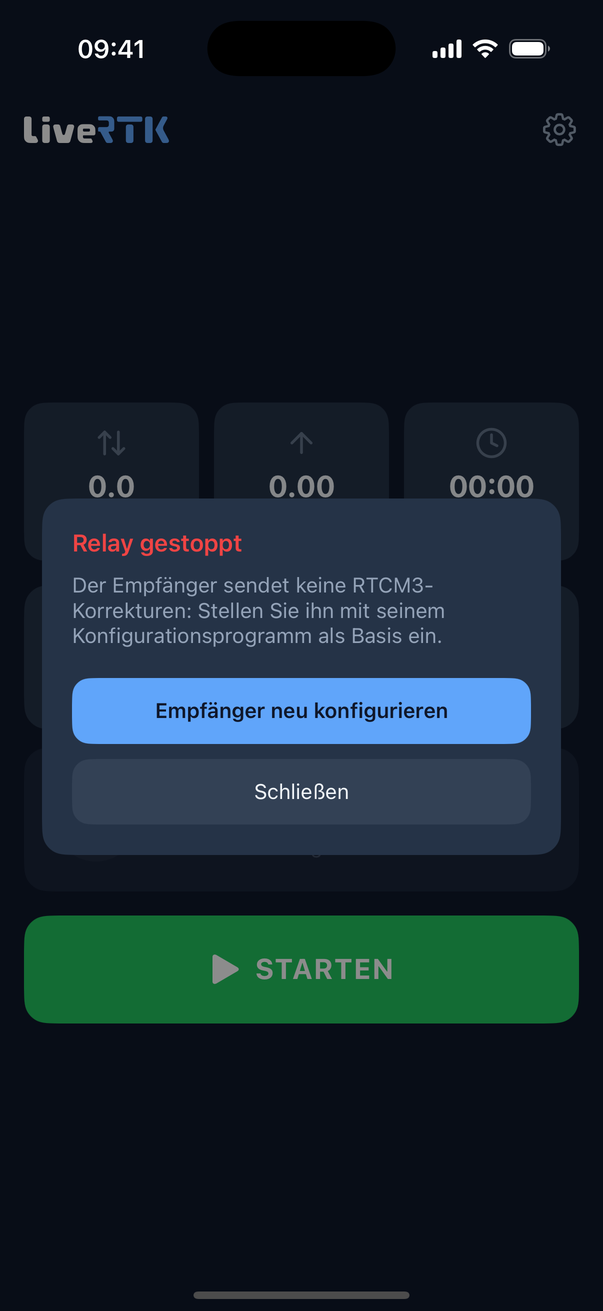
Ab diesem Moment werden die Zähler blau, und der Mountpoint ist auf der Website Online. Fällt das Netz für einen Moment aus, verbindet sich die App von selbst neu, ohne zu stoppen. Auch der verlorene Empfänger wird von selbst wieder aufgenommen: Reißt das Bluetooth ab oder kommt vom Empfänger 15 Sekunden lang nichts, versucht die App ihn eine Minute lang neu zu verbinden, mit dem Caster weiterhin verbunden und unter der Schaltfläche der gelben Schrift Empfänger verloren, Verbindung wird wiederhergestellt.... Sie stoppt dagegen, mit einem Fenster Relay gestoppt, das den Grund nennt, wenn der Caster das Passwort oder den Mountpoint ablehnt oder wenn der Empfänger in dieser Minute nicht wieder RTCM3 sendet. Das Fenster schließt sich mit Schließen; liegt das Problem beim Empfänger und konfiguriert die App ihn selbst, steht darüber Empfänger neu konfigurieren, was zur Konfiguration führt; bei den anderen sagt die Meldung, Sie sollen ihn mit seinem Konfigurationsprogramm als Basis einstellen.

STOPPEN beendet die Übertragung und fragt, ob der Empfänger wieder auf Rover gestellt werden soll: Wer die Basis für eine Sitzung eingerichtet hat, soll sie nicht auch morgen noch als Basis vorfinden, ohne es zu wissen.
App geöffnet lassen
Für eine Basis, die stundenlang laufen soll, lassen Sie die App im Vordergrund und das Telefon an der Stromversorgung angeschlossen.
Die Konfiguration bleibt im Telefon
An die an den Empfänger gesendete Konfiguration erinnert sich das Telefon, das sie gesendet hat: Ein iPhone weiß nicht, wie ein Android-Telefon ihn zurückgelassen hat, und umgekehrt. Wer von einem Telefon zum anderen wechselt, macht die Konfiguration einmal neu.