Android-App
Verfügbar bei Google Play
Die App wird über den Google Play Store installiert: LiveRTK bei Google Play.
Jeder Empfänger, nur der LiveRTK-Caster
Die App funktioniert mit jedem GNSS-Empfänger, der RTCM3-Korrekturen über
Bluetooth sendet, gleich welcher Marke. Die Korrekturen schickt sie nur an den LiveRTK-Caster
(ntrip.solutop.eu), und Sie brauchen ein LiveRTK-Konto: Sie ist kein allgemeiner NTRIP-Client,
der sich mit anderen Castern verwenden ließe.
Die App LiveRTK für Android macht aus einem Telefon die NTRIP-Quelle eines GNSS-Empfängers: Sie liest die Korrekturen per Bluetooth vom Empfänger und leitet sie an den Caster weiter.
Sie wird gebraucht, wenn der Empfänger keine eigene Verbindung hat – keine SIM, kein WLAN –, aber Bluetooth besitzt. Das Telefon dient als Brücke, mit seiner Datenverbindung.
Das Telefon verbindet sich mit dem Caster unter ntrip.solutop.eu, Port 2101. Die Adresse
ist in der App festgelegt und lässt sich nicht ändern.
Die Arbeit läuft von Anfang bis Ende so ab: Sie melden sich mit Ihrem Konto an, wählen den Empfänger, konfigurieren ihn als Basis, wählen den Mountpoint und tippen auf STARTEN.
Installation
Die App wird wie jede andere über den Google Play Store installiert. Beim ersten Öffnen fragt sie nach diesen Berechtigungen:
| Berechtigung | Wozu |
|---|---|
| Geräte in der Nähe / Bluetooth | Den Empfänger finden und verwenden |
| Standort | Android verlangt ihn für die Bluetooth-LE-Suche, auch wenn die App das GPS des Telefons nicht nutzt |
| Benachrichtigungen | Das aktive Relay anzeigen, während es im Hintergrund arbeitet |
Die App bleibt immer im Hochformat: Man arbeitet mit dem Telefon in der Hand, und beim Drehen beginnt der Bildschirm nicht von vorn.
Die Übersicht
Der Hauptbildschirm ist die Übersicht. Oben stehen drei Zähler – Datenstrom in KB/s, Gesendet in MB und Dauer –, dann zwei Karten, Empfänger und NTRIP-Caster, und unten die Schaltfläche STARTEN. In der oberen Leiste gibt es nur das Zahnrad, das die Einstellungen öffnet.

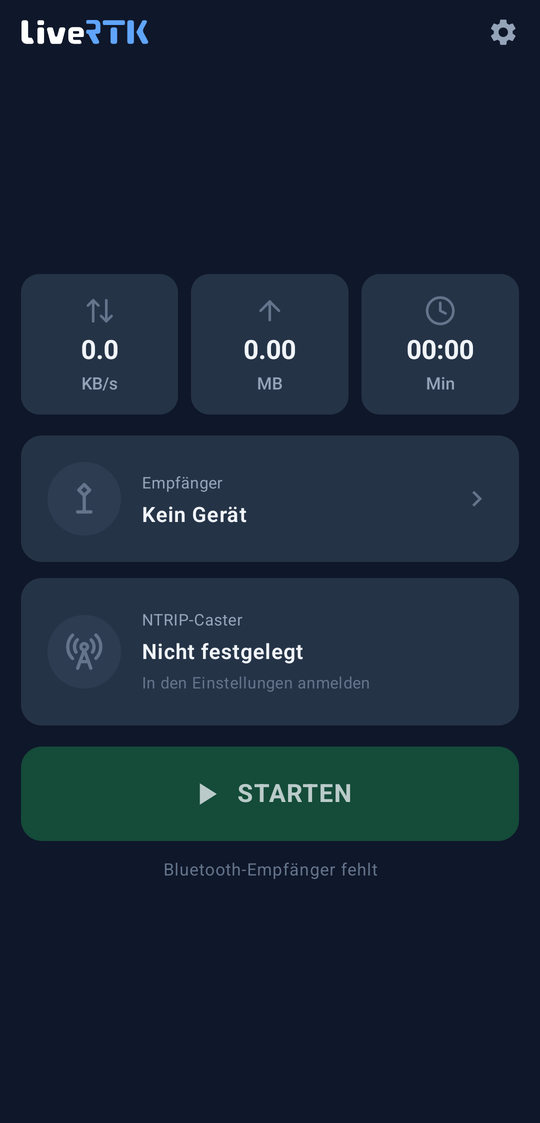
Gleich nach dem Öffnen der App sieht die Übersicht so aus:
- die drei Zähler sind grau: Sie werden erst blau, während das Relay sendet;
- die Karte Empfänger zeigt Kein Gerät: Durch Antippen wählen Sie das Gerät aus;
- die Karte NTRIP-Caster zeigt Nicht festgelegt und darunter In den Einstellungen anmelden: Ohne Konto lässt sie sich nicht antippen, denn die Liste der Mountpoints liefert nur der Caster an angemeldete Benutzer;
- STARTEN ist ausgeschaltet, und die Zeile darunter sagt, was fehlt, in der Reihenfolge, in der man arbeitet: Bluetooth-Empfänger fehlt, dann Der Empfänger muss konfiguriert werden, dann Mountpoint fehlt.
Die Symbole der beiden Karten haben nur zwei Zustände: grau, solange das jeweilige Teil fehlt, grün, wenn es in Ordnung ist.
Empfänger und Mountpoint wählen Sie bei jedem Öffnen neu. Die App merkt sie sich nicht von einem Start zum nächsten: Ein gestern gewählter Empfänger kann heute ausgeschaltet, weit entfernt oder in der Hand eines anderen sein, und der Mountpoint, der für die gestrige Sitzung passte, ist vielleicht nicht der von heute. Die an den Empfänger gesendete Konfiguration bleibt dagegen gespeichert, denn sie hält fest, wie er zuletzt eingestellt wurde.
Einstellungen und Anmeldung
Das Zahnrad öffnet die Einstellungen, in drei Gruppen unterteilt.

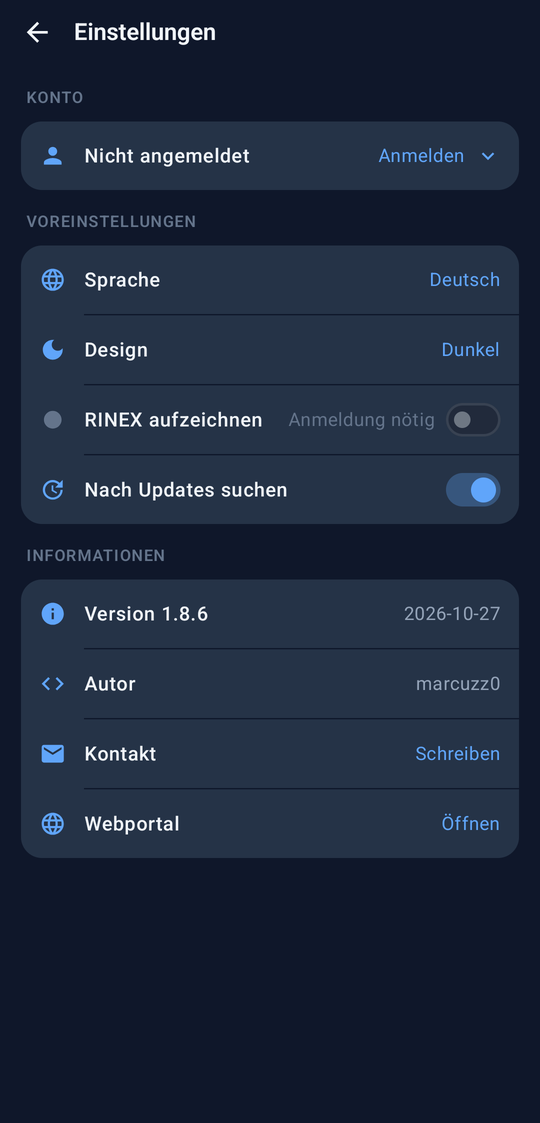
| Gruppe | Eintrag | Was er bewirkt |
|---|---|---|
| Konto | Nicht angemeldet / der eigene Name | Anmelden öffnet die Kontozeile mit den Anmeldefeldern; von dort fragt Abmelden nach einer Bestätigung und beendet die Sitzung |
| Voreinstellungen | Sprache | Italiano, English, Deutsch, Русский, العربية: Die Oberfläche wird in der gewählten Sprache neu geladen |
| Design | Hell, Dunkel oder Wie das Telefon | |
| RINEX aufzeichnen | Startet eine Aufzeichnung auf dem Caster, sobald das Relay einrastet. Ohne Anmeldung steht dort Anmeldung nötig, und der Schalter lässt sich nicht einschalten | |
| Nach Updates suchen | Standardmäßig eingeschaltet: Beim Start fragt die App den Caster, ob es eine neuere Version gibt, und meldet es | |
| Informationen | Version | Nummer und Datum der installierten Version |
| Autor, Kontakt, Webportal | Schreiben öffnet die E-Mail an den Support, Öffnen öffnet das Webportal |
Die Anmeldung
Anmelden öffnet die Kontozeile innerhalb der Einstellungen: Benutzername und Passwort – dieselben Zugangsdaten wie auf der Website – mit dem Auge, um das Passwort anzuzeigen, dann Anmelden. Tippen Sie erneut auf die Zeile, schließt sie sich wieder; ist die Anmeldung erfolgreich, schließt sie sich von selbst und zeigt Ihren Namen. Geht etwas schief, steht der Grund in Rot unter den Feldern.

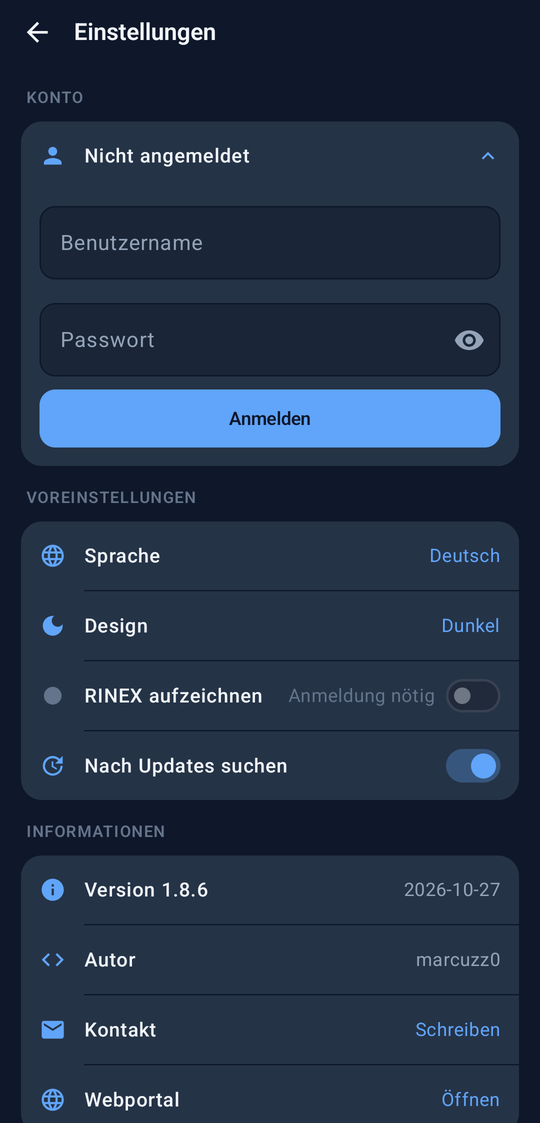
Die Anmeldung wird gebraucht, um den Mountpoint zu wählen und für die RINEX-Aufzeichnung. Sie bleibt auch nach dem Schließen der App bestehen: Jeden Morgen im Feld die Zugangsdaten neu einzutippen, will niemand. Auf dem Telefon dauert die Sitzung 90 Tage, und das Öffnen des Web-Panels am Computer wirft die App nicht hinaus. Das Ändern des Passworts hingegen beendet alle Sitzungen, das Telefon eingeschlossen.
Beim Abmelden verschwindet der gewählte Mountpoint, denn er stammt aus der Liste dieses Kontos, und die App teilt es auch dem Caster mit: Im Anmeldeprotokoll wird die Sitzung des Telefons beendet, statt „laufend“ zu bleiben. Solange das Relay sendet, melden Sie sich nicht ab: Die App bietet an, es zu stoppen, und Sie stoppen es in der Übersicht, mit dem vollständigen Ablauf (Aufzeichnung geschlossen und Frage zur Rückkehr zu Rover).
Den Empfänger wählen
Die Karte Empfänger führt zu Gerät auswählen. Die Liste akzeptiert jeden Empfänger, gleich welcher Marke, mischt ihn aber nicht mit Kopfhörern, Autos und Uhren: Unter den gekoppelten bleiben Geräte außen vor, die kein Empfänger sein können (Audio, Telefone, Computer, Wearables), unter den Geräten in der Nähe erscheinen die mit einem Namen, und ganz oben stehen die, die die serielle Bluetooth-LE-Schnittstelle (Nordic UART) anbieten.

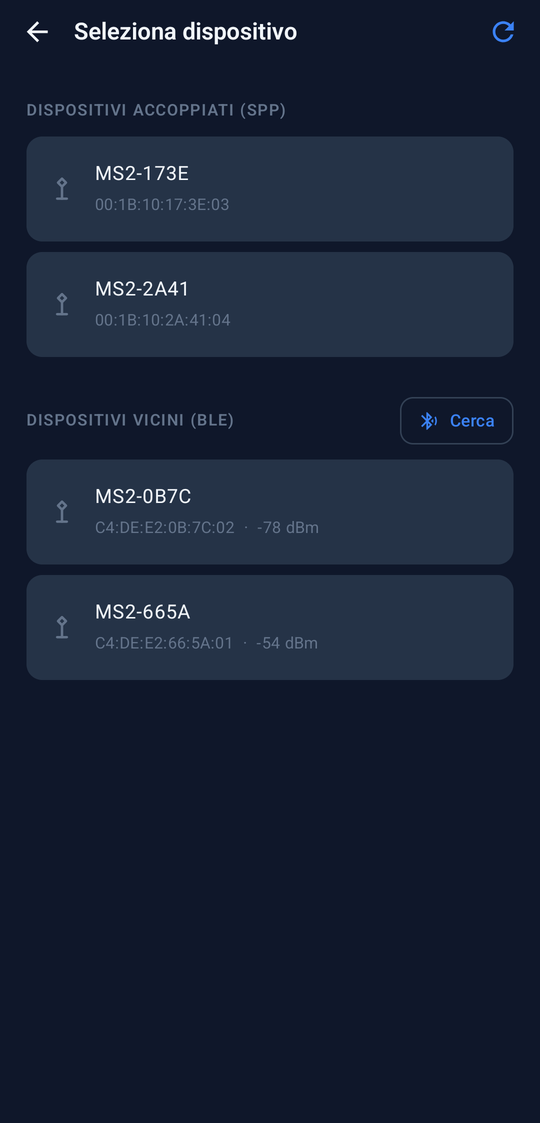
Es gibt zwei Listen:
Klassisches Bluetooth: Der Empfänger muss zuerst in den Android-Einstellungen gekoppelt werden, dann erscheint er hier, mit seiner Adresse unter dem Namen. Beim Antippen versucht die App, die Verbindung zu öffnen, und schließt sie sofort wieder: Es geht nur weiter, wenn der Empfänger geantwortet hat. Die eigentliche Verbindung öffnet das Relay, und ein Empfänger akzeptiert jeweils nur eine SPP-Verbindung.
Bluetooth Low Energy mit dem Profil Nordic UART. Es wird nicht gekoppelt: Sie tippen auf Suchen, und die Empfänger in der Nähe erscheinen mit Adresse und Signalstärke (dBm). Die Liste bleibt nach Namen sortiert, damit die Zeilen nicht unter dem Finger springen, während sich das Signal ändert. Beim Antippen eines Geräts verbindet sich die App sofort: Ist es ausgeschaltet oder weit entfernt, merken Sie es hier, mit dem Gerät in der Hand, statt erst beim Drücken von „Starten“.
Antwortet der Empfänger nicht, bleiben Sie in der Liste, mit dem Grund darunter. Ist Bluetooth ausgeschaltet oder fehlt eine Berechtigung, sagt der Bildschirm es, statt eine leere Liste zu zeigen.
Wenn der Empfänger unter den BLE-Geräten nicht erscheint
Er muss eingeschaltet und in der Nähe sein und nicht schon mit einem anderen Telefon oder PC verbunden: Ein BLE-Gerät akzeptiert jeweils nur eine Verbindung.
Der gewählte Empfänger
Wenn Sie den Bildschirm erneut öffnen, steht oben Gewählter Empfänger: der Name, darunter die Adresse – zwei Geräte desselben Modells heißen gleich – und der Befehl Entfernen.

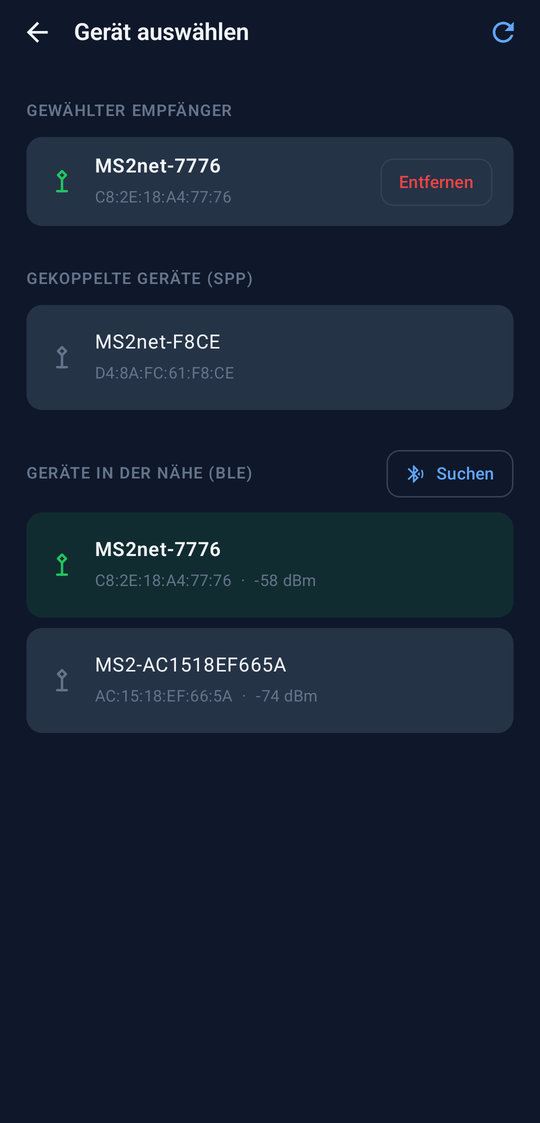
Beim Öffnen des Bildschirms testet die App den gewählten Empfänger: Während des Tests erscheint das Ladesymbol, dann wird das Symbol grün, wenn er antwortet, oder bleibt grau mit Antwortet nicht, wenn er ausgeschaltet oder weit entfernt ist.
Entfernen hebt die Auswahl auf und schließt eine eventuelle Verbindung, sodass der Empfänger für ein anderes Telefon wieder frei ist; es vergisst auch die Konfiguration, die ihm geschickt wurde, denn sie gehörte zu diesem Gerät. Solange das Relay sendet, lässt es sich nicht verwenden: Der Datenstrom kommt von dort.
Den Empfänger konfigurieren
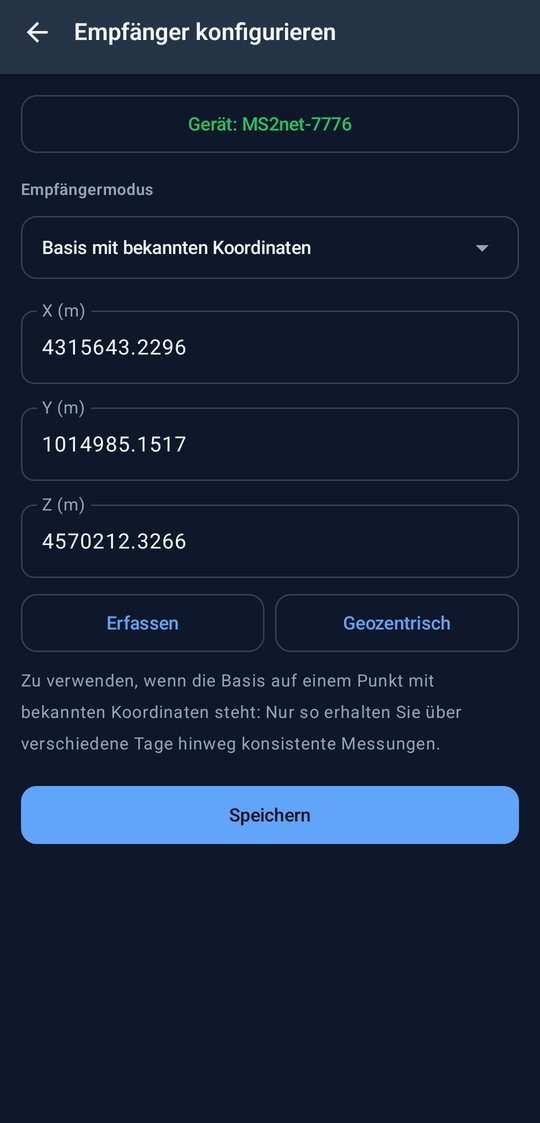
Bei gewähltem Empfänger führt die Karte Empfänger zu Empfänger konfigurieren: Dort sagen Sie ihm, dass er als Basis arbeiten und RTCM3 senden soll. Oben steht die Zeile Gerät: …, grün, wenn der Empfänger geantwortet hat: Durch Antippen wechseln Sie das Gerät.
Der Modus wird aus einer Dropdown-Liste gewählt, und es gibt vier Modi.

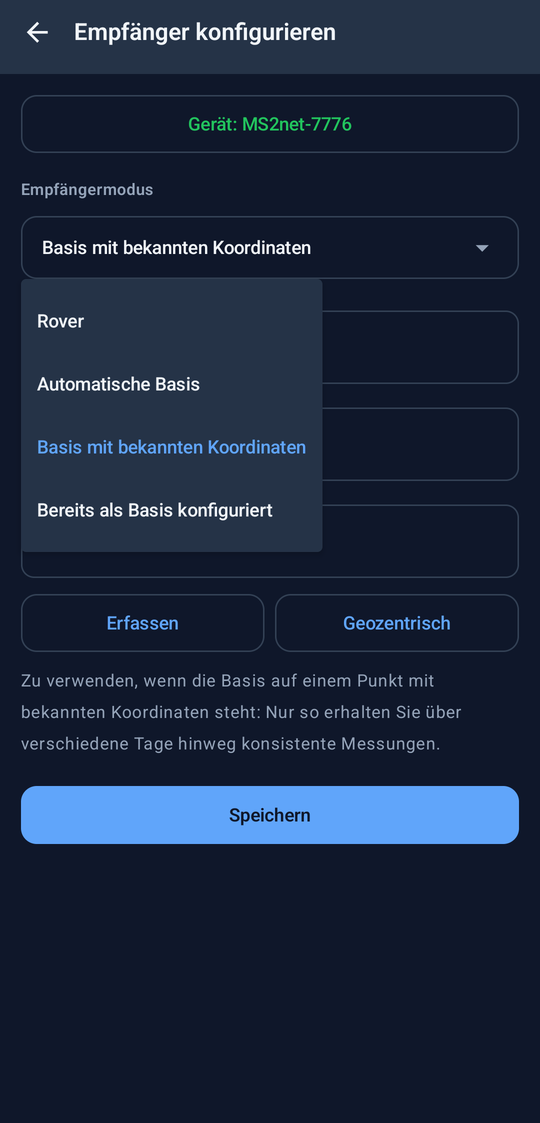
Der Empfänger empfängt wieder Korrekturen, statt sie zu senden: So wird er im Feld auf dem zu messenden Punkt verwendet. Nach Ende der Sitzung schlägt die App von selbst vor, ihn wieder so einzustellen.

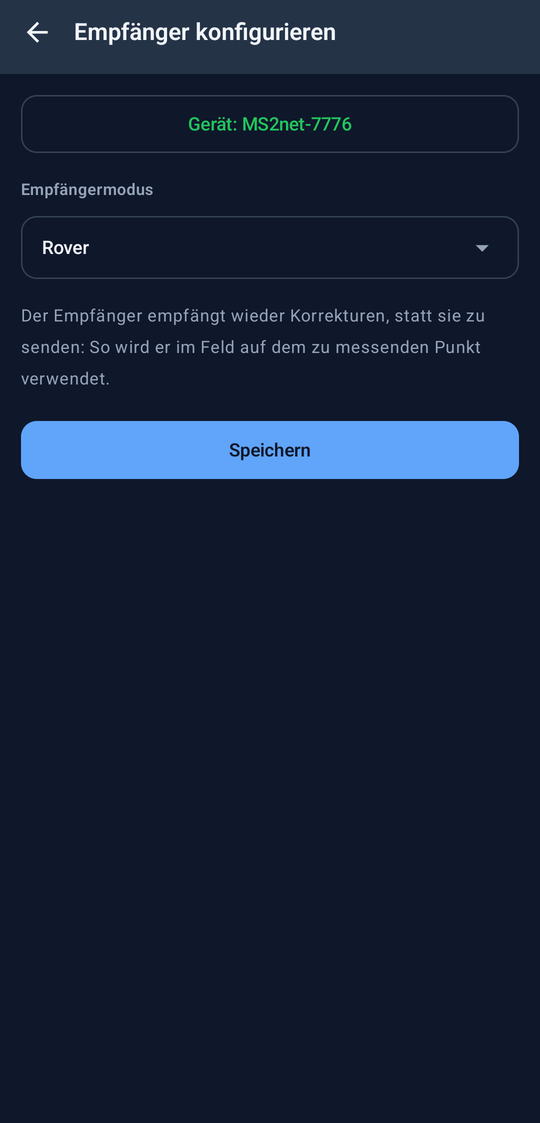
Der Empfänger berechnet seine Position selbst: Sie geben die Mindestdauer (Sekunden) und die Geforderte Genauigkeit (mm) ein, und je länger Sie ihn laufen lassen, desto genauer wird die Position. Geeignet, wenn die Basis auf einem beliebigen Punkt steht.

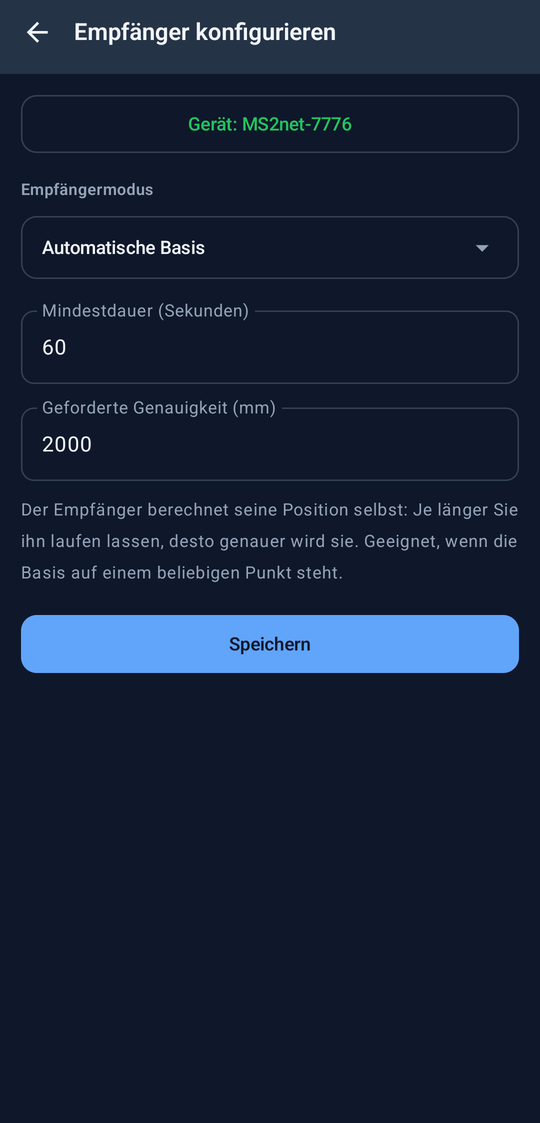
Die Position tragen Sie selbst ein: Nur so erhalten Sie über verschiedene Tage hinweg konsistente Messungen. Sie tragen sie geografisch ein (Breite, Länge, Höhe) oder geozentrisch (X, Y, Z in Metern).


Für einen Empfänger, der bereits mit seinem Konfigurationsprogramm als RTCM3-Basis eingestellt wurde: Die App schickt ihm nichts, vermerkt die Konfiguration, und STARTEN wird aktiv. Unter dem Namen des Empfängers schreibt die Übersicht Basis (extern konfiguriert). Beim Start bleibt die Prüfung von acht Sekunden bestehen: Kommt vom Empfänger kein RTCM3, geht an den Caster nichts hinaus.
Wenn der Empfänger nicht auf die Konfigurationsbefehle der App antwortet, sagt der Bildschirm es und bietet nur diesen Modus an.
Bei bekannten Koordinaten gibt es unter den Feldern zwei Schaltflächen:
- Erfassen übernimmt die Position vom Empfänger selbst – aus dem GGA-Satz, den er ohnehin sendet – und füllt die Felder: Das hilft, wenn die Basis schon an ihrem Platz steht und Sie die Zahlen nicht neu eintippen wollen. Ist der Empfänger in RTK Fix, schreibt die App es in Grün: Der Punkt gilt als bekannter Punkt. Ist er es nicht, warnt sie, dass die Basis die Genauigkeit erben würde, die der Empfänger in diesem Moment hat. Hat er noch keine Position, sagt sie es, und Sie versuchen es erneut oder tippen die Zahlen ein.
- Die zweite Schaltfläche trägt den Namen des verwendeten Systems, Geografisch oder Geozentrisch, und wechselt vom einen zum anderen, wobei sie das bereits Eingetragene umrechnet: Wer den Punkt in einem System hat, muss ihn nicht selbst umrechnen.
Die Werte werden vor dem Start geprüft: Eine Breite außerhalb von ±90, eine Länge außerhalb von ±180, eine Dauer oder Genauigkeit von null werden mit einer Meldung abgelehnt, denn eine Basis am falschen Ort bemerkt man erst bei den Messungen, danach.
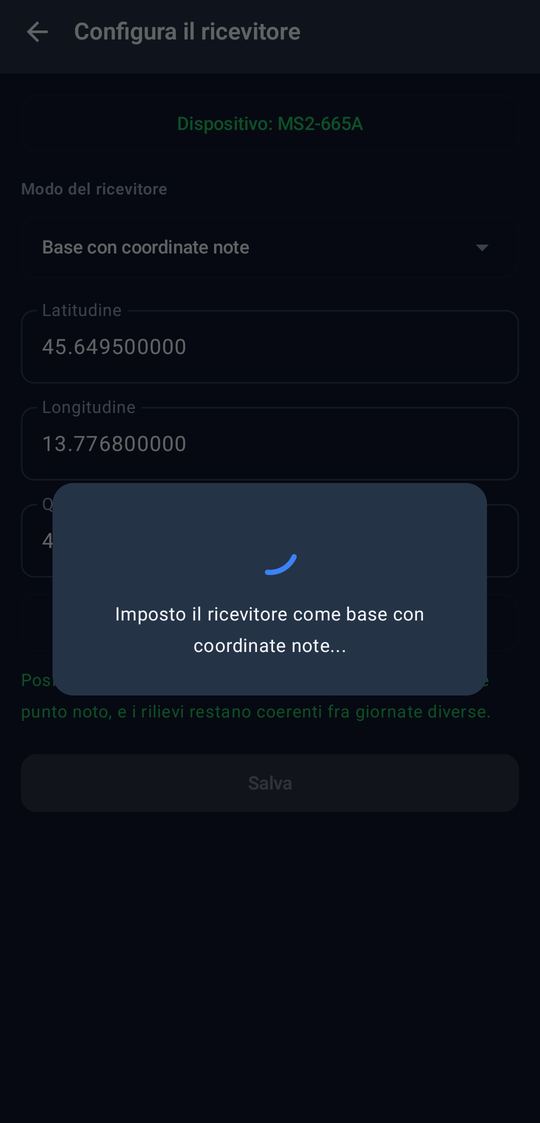
Speichern sendet den gewählten Modus an den Empfänger. Während die Befehle unterwegs sind, steht die Wartemeldung in der Bildschirmmitte und sagt, was gerade geschieht – Empfänger wird als Basis mit bekannten Koordinaten eingestellt..., zum Beispiel –, und bis sie endet, lässt sich nichts anderes antippen, sonst bliebe der Empfänger halb konfiguriert. Ist das Senden gelungen, geht es sofort zurück zur Übersicht, wo Sie unter dem Namen des Empfängers lesen, wie er eingestellt ist: Rover, Feste Basis oder Basis (Survey-in). Geht dagegen etwas schief, bleiben Sie auf dem Bildschirm, mit einem Fenster, das den Grund nennt und wie viele Befehle der Empfänger bestätigt hat.

Den Mountpoint wählen
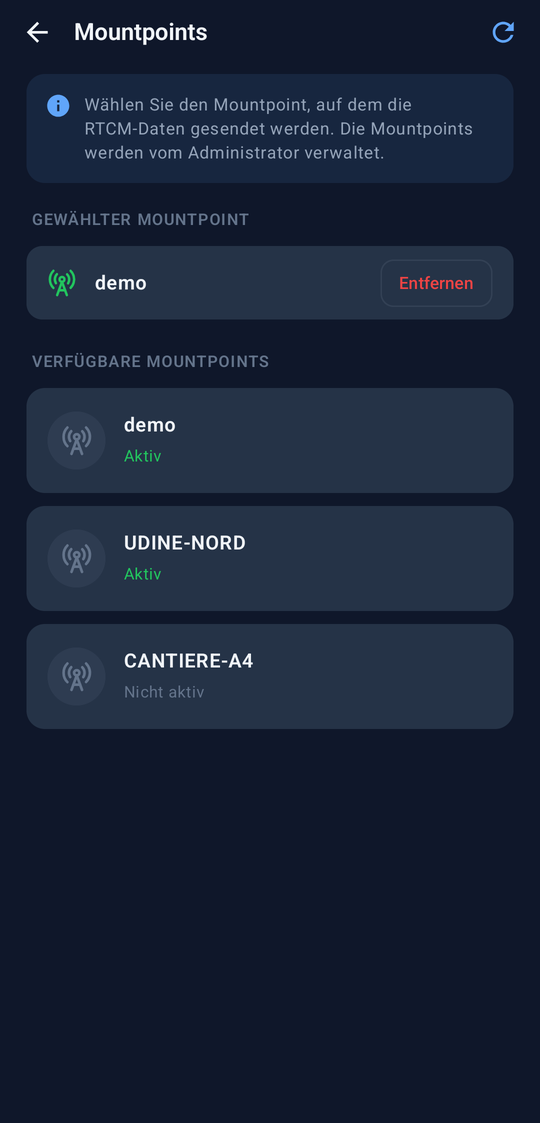
Nach der Anmeldung zeigt die Karte NTRIP-Caster Zum Konfigurieren tippen und öffnet Mountpoints: die Liste der Mountpoints, auf denen das eigene Konto senden darf, jeder mit seinem Status.

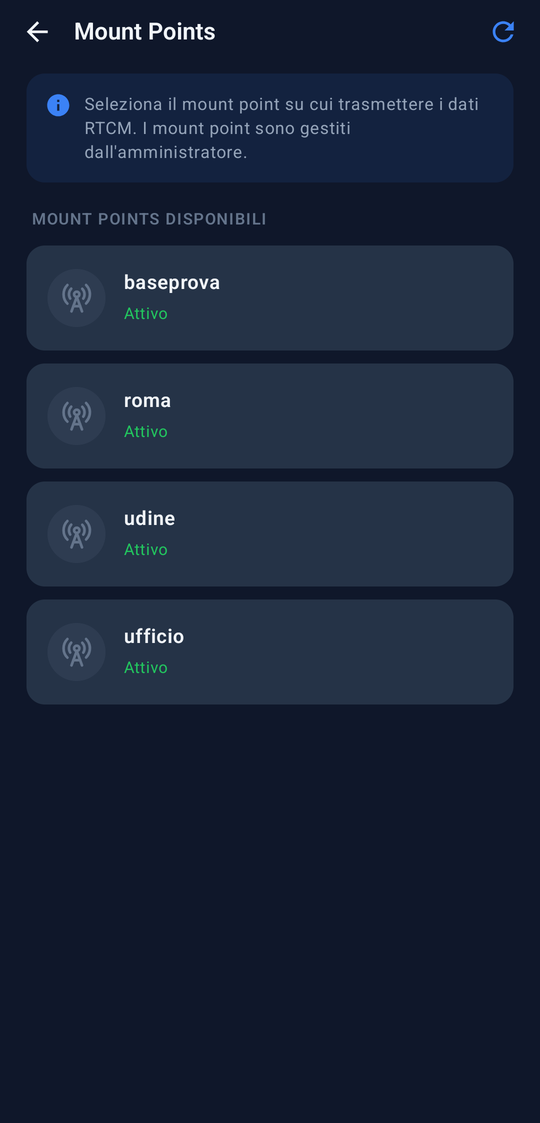
- Aktiv, in Grün, bedeutet, dass der Caster ihn akzeptiert. Ein ausgesetzter erscheint trotzdem, mit Nicht aktiv in Grau, aber der Caster würde ihn ablehnen: Ihn unwissentlich zu wählen heißt, dass das Relay startet und abgewiesen wird.

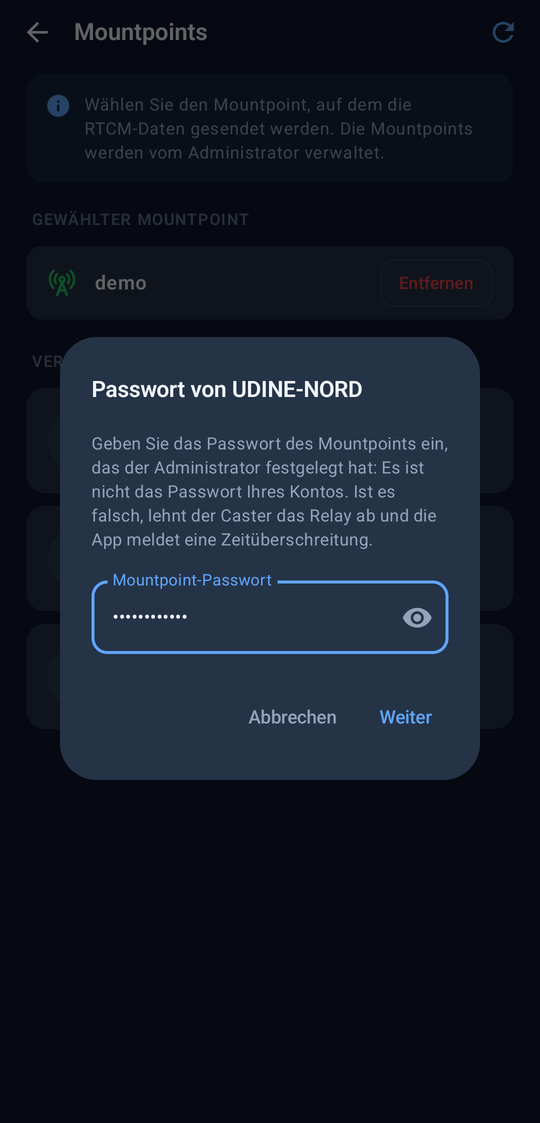
- Hat der Mountpoint ein Passwort, fragt die App beim Wählen danach, in einem Fenster mit dem Titel Passwort von …, mit Weiter – ausgeschaltet, solange das Feld leer ist – und Abbrechen: Es ist das Passwort des Mountpoints, nicht das des Kontos. Ist der Mountpoint frei, fragt sie nichts.

- Kommt die Liste nicht an, sagt der Bildschirm, warum: Sitzung abgelaufen, fehlende Berechtigungen, Server nicht erreichbar oder kein Mountpoint verfügbar.
Solange das Relay sendet, lässt sich die Karte nicht öffnen, wie die des Empfängers: Der Caster empfängt bereits auf diesem Mountpoint, und einen anderen zu wählen, würde nur ändern, was auf dem Bildschirm steht. Um ihn zu wechseln, stoppen Sie die Übertragung.
Der bereits gewählte Mountpoint steht oben in der Liste, unter GEWÄHLTER MOUNTPOINT, mit Entfernen: Es hebt die Auswahl in der App auf – die Caster-Karte wird wieder grau und STARTEN wird ausgeschaltet –, während der Mountpoint auf dem Caster unverändert bleibt. Solange das Relay sendet, lässt sich der Bildschirm nicht öffnen, man kann ihn also nicht mitten in der Sitzung entfernen.
Das Relay starten
Mit Empfänger, Konfiguration und Mountpoint sind die beiden Karten grün, und STARTEN wird aktiv.

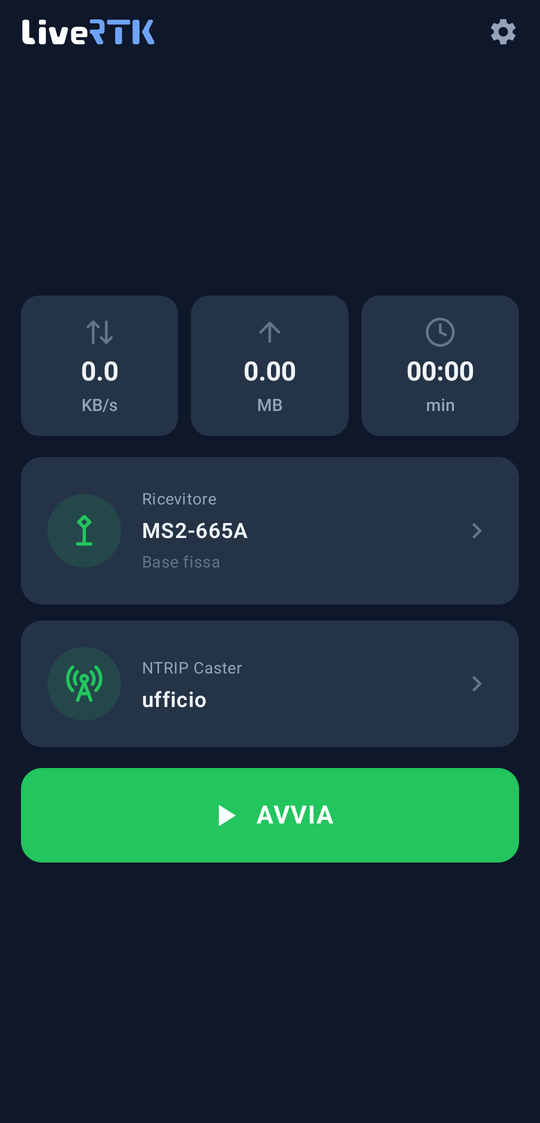
Die Karte NTRIP-Caster ist nur grün, wenn der Caster geantwortet hat: Jedes Mal, wenn die Übersicht wieder erscheint, und nach der Wahl fragt die App ihn, ob dieser Mountpoint existiert und aktiv ist. Sonst bleibt sie grau und sagt unter dem Namen, was nicht stimmt: Caster nicht erreichbar, Mountpoint gesperrt oder Mountpoint nicht gefunden.
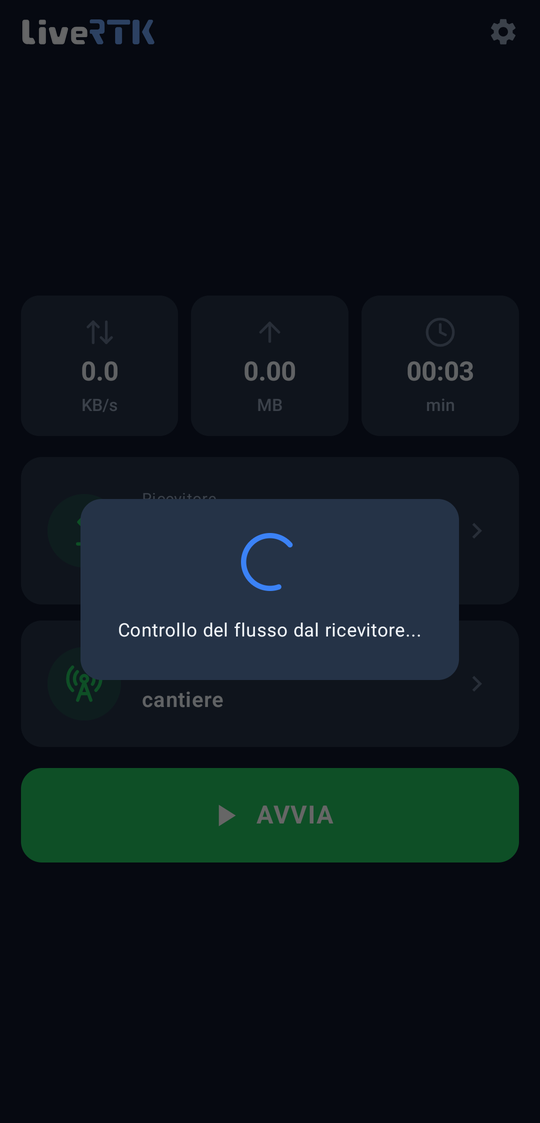
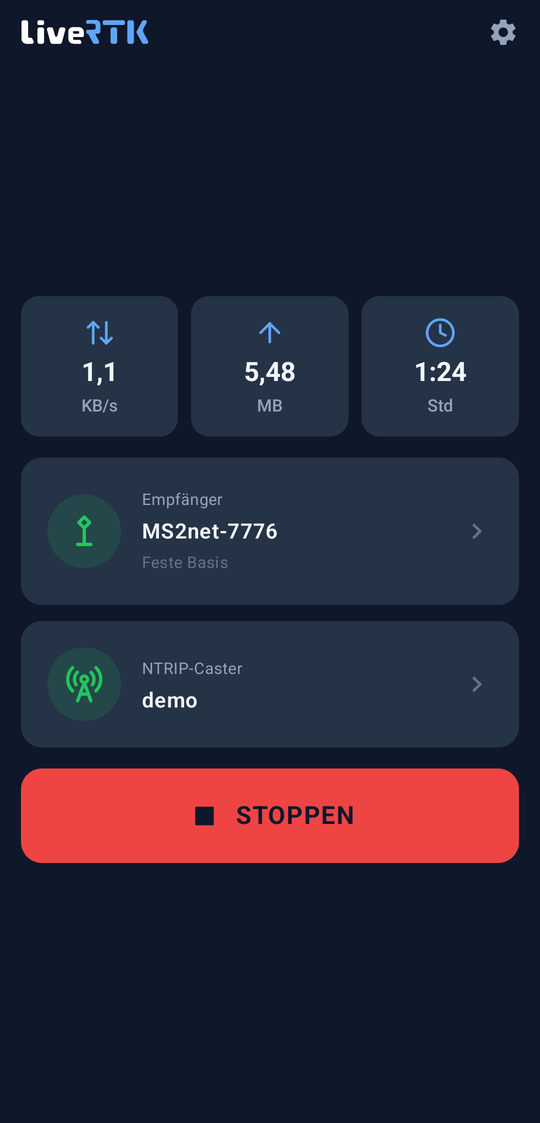
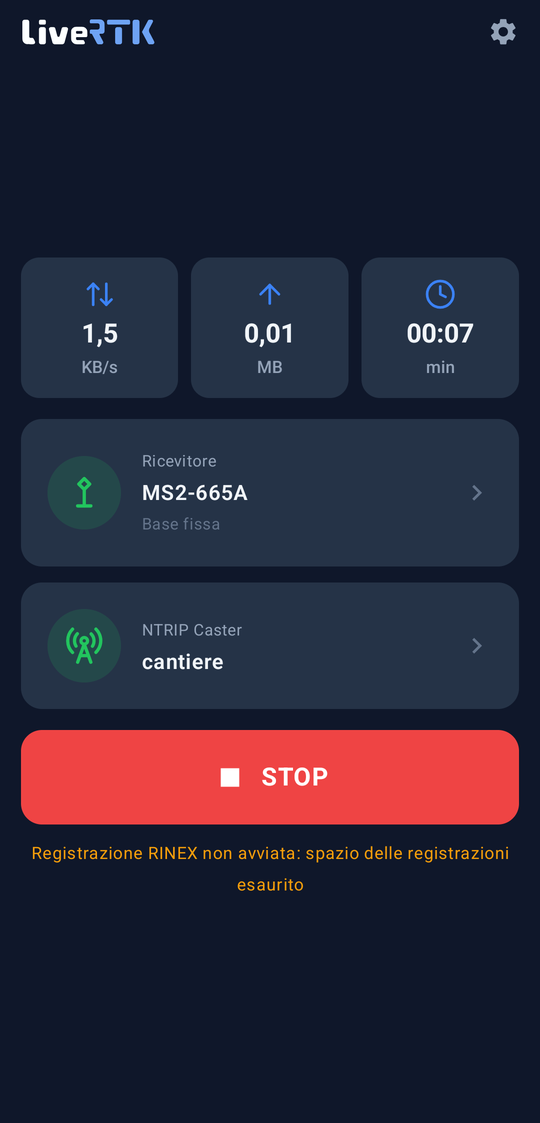
STARTEN arbeitet in drei Phasen, jede mit ihrer Zeile in der Bildschirmmitte: Verbindung zum Empfänger..., Datenstrom des Empfängers wird geprüft... und Verbindung zum Caster.... Dann wird die Schaltfläche zu STOPPEN, und die Zähler färben sich blau.


Ab diesem Moment:
- bleibt in der Benachrichtigungsleiste der Hinweis auf den aktiven Dienst, mit der Schaltfläche, um ihn zu stoppen;
- zeigt die Übersicht den Datenstrom in KB/s, die gesendeten Daten in MB und die Dauer der Sitzung in Min (in Std, sobald eine Stunde vergangen ist);
- wird der Mountpoint auf der Website Online.
Ist RINEX aufzeichnen eingeschaltet, startet die Aufzeichnung, wenn der Caster die Quelle akzeptiert hat – nicht beim Drücken von „Starten“ –, damit ein fehlgeschlagener Start keine offenen Aufzeichnungen hinterlässt. Startet die Aufzeichnung nicht, sagt die App es mit einer Zeile unter der Schaltfläche: Speicherplatz für Aufzeichnungen erschöpft, Zugriff auf den Mountpoint verweigert oder Caster nicht erreichbar. Die Übertragung läuft trotzdem weiter.

Eine Netzlücke beendet die Sitzung nicht: Der Caster öffnet sich von selbst wieder, nach 5 Sekunden und dann in immer längeren Abständen, bis zu 30. Nicht wiederholt wird dagegen, was sich identisch wiederholen würde: vom Caster abgelehntes Passwort oder abgelehnter Mountpoint, Empfänger, der kein RTCM3 sendet.
Es muss RTCM 3.x sein
Bevor sie irgendetwas an den Caster schickt, wartet die App darauf, mindestens eine gültige RTCM3-Nachricht mit CRC-Prüfung zu erkennen. Kommt innerhalb von acht Sekunden keine an – das passiert, wenn der Empfänger nur auf NMEA konfiguriert ist –, stoppt das Relay und sagt es, ohne den Caster überhaupt kontaktiert zu haben. Ein gemischter Datenstrom, RTCM3 zusammen mit NMEA, ist in Ordnung: Es genügt, dass eine RTCM3-Nachricht dabei ist.
Energiesparmodus
Android kann Dienste im Hintergrund beenden. Für eine Basis, die stundenlang laufen soll, nehmen Sie die App aus der Akkuoptimierung und lassen das Telefon an der Stromversorgung angeschlossen.
Wenn das Relay von selbst stoppt
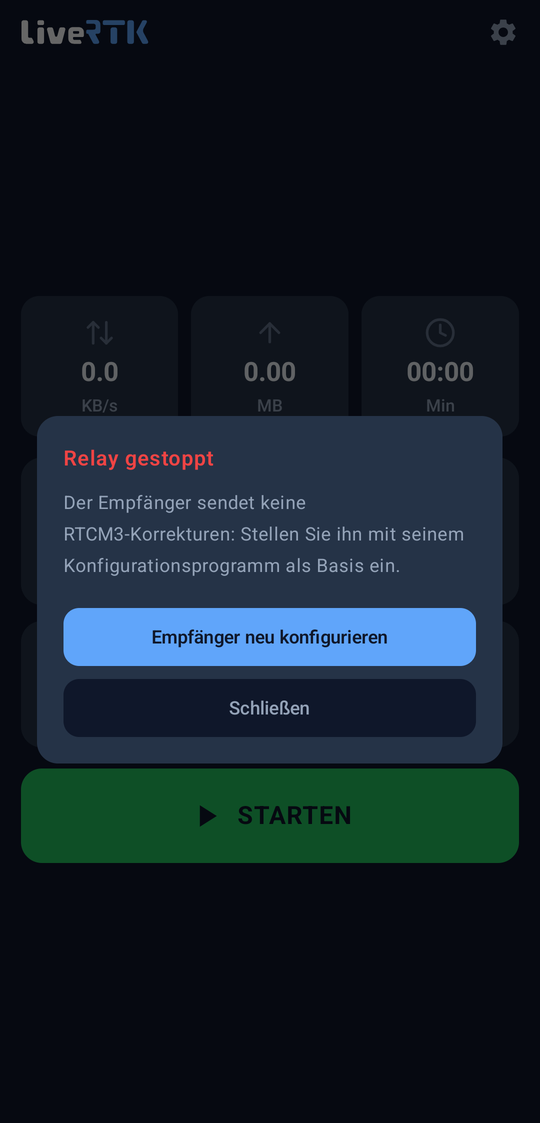
Der Fehler, der das Relay stoppt, erscheint als Fenster in der Bildschirmmitte, Relay gestoppt, mit dem vollständig ausgeschriebenen Grund.

Die wichtigsten Fälle:
- der Empfänger sendet kein RTCM3 in den ersten acht Sekunden: An den Caster wurde nichts geschickt. Die Meldung sagt, Sie sollen ihn mit seinem Konfigurationsprogramm als Basis einstellen; ist es ein Empfänger, den die App selbst konfiguriert, trägt das Fenster auch Empfänger neu konfigurieren, was die Konfiguration öffnet;
- der Empfänger kommt nicht zurück: Reißt mitten in der Sitzung das Bluetooth ab oder kommt vom Empfänger 15 Sekunden lang nichts, versucht die App ihn eine Minute lang wieder aufzunehmen, mit dem Caster weiterhin verbunden und unter der Schaltfläche der gelben Schrift Empfänger verloren, Verbindung wird wiederhergestellt...; kommt er in dieser Minute nicht wieder und sendet RTCM3, stoppt das Relay und sagt es;
- der Caster lehnt die Quelle ab: falsches Passwort des Mountpoints, nicht vorhandener oder deaktivierter Mountpoint, oder eine andere Basis, die auf diesem Mountpoint bereits sendet.
Außerhalb dieser dem Empfänger gewährten Minute versucht die App es nicht von selbst erneut: Derselbe Empfänger oder dasselbe Passwort würde dasselbe Ergebnis liefern. Schließen entfernt das Fenster.
Das Relay stoppen und zu Rover zurückkehren
STOPPEN schließt die Verbindung geordnet und beendet die Aufzeichnung, falls es eine gab. Dann fragt die App, ob der Empfänger wieder auf Rover gestellt werden soll: Wer für die Sitzung eine Basis konfiguriert hat, fände sie sonst auch morgen noch als Basis vor, ohne sich zu erinnern und ohne zu verstehen, warum er keinen Fix mehr bekommt.

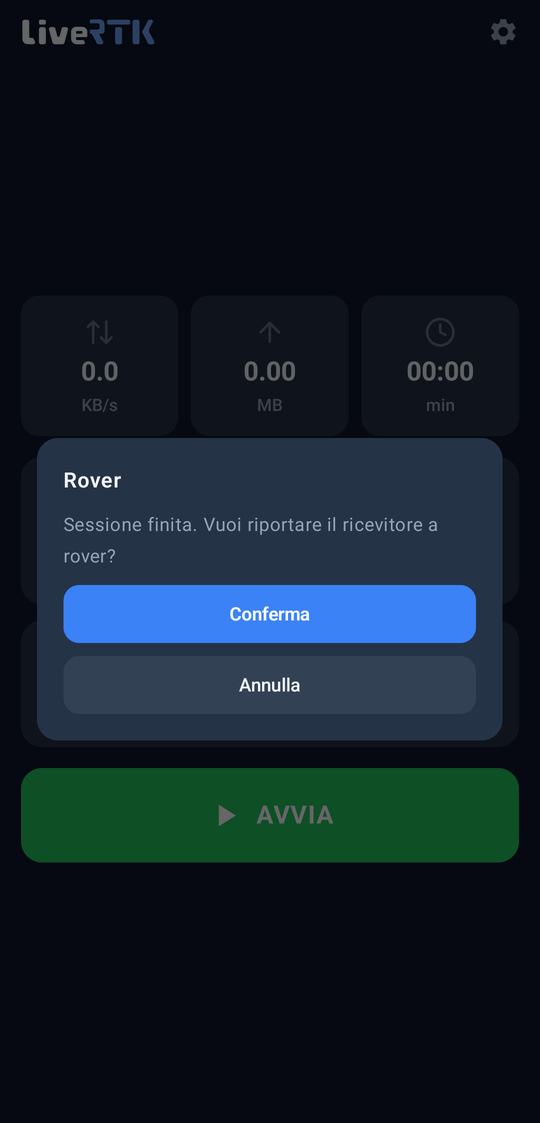
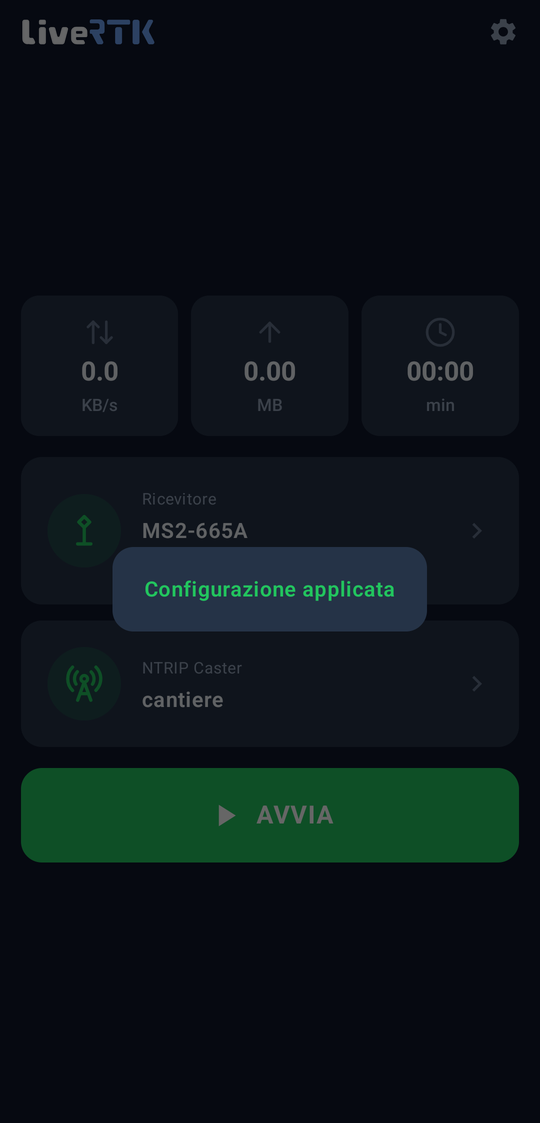
Bestätigen sendet die Befehle, mit der Wartemeldung Empfänger wird wieder auf Rover umgestellt... in der Bildschirmmitte; Abbrechen lässt den Empfänger, wie er ist. Antwortet der Empfänger nicht, bleibt die Wartemeldung nicht hängen: Nach höchstens zwanzig Sekunden sagt die App, dass die Rückkehr nicht gelungen ist, und Sie können sie in der Konfiguration wiederholen. Bestätigt der Empfänger dagegen, erscheint in der Mitte Konfiguration angewendet, das sich nach einem Moment von selbst schließt, ohne Schaltflächen.

Sprache und Design
Die App spricht Italienisch, Englisch, Deutsch, Russisch und Arabisch – Arabisch von rechts nach links – und hat das Design Hell und Dunkel: Sie wählen sie in den Einstellungen, und die Oberfläche wird sofort neu geladen, ohne den gewählten Empfänger zu verlieren. Die Bildschirme dieser Seite folgen der Sprache und dem Design, mit denen Sie die Anleitung lesen.