Приложение Android
Доступно в Google Play
Приложение устанавливается из Google Play Store: LiveRTK в Google Play.
Любой приёмник, только кастер LiveRTK
Приложение работает с любым GNSS-приёмником, который передаёт поправки RTCM3 по
Bluetooth, независимо от производителя. Поправки оно отправляет только на кастер
LiveRTK (ntrip.solutop.eu), и нужна учётная запись LiveRTK: это не
универсальный NTRIP-клиент для работы с другими кастерами.
Приложение LiveRTK для Android превращает телефон в источник NTRIP для GNSS-приёмника: оно читает поправки с приёмника по Bluetooth и пересылает их кастеру.
Оно нужно, когда у приёмника нет собственного подключения — ни SIM-карты, ни Wi-Fi, — но есть Bluetooth. Телефон служит мостом через свою мобильную сеть.
Телефон подключается к кастеру по адресу ntrip.solutop.eu, порт 2101. Адрес прописан
в приложении и не меняется.
Работа от начала до конца выглядит так: вы входите в свою учётную запись, выбираете приёмник, настраиваете его как базу, выбираете точку монтирования и нажимаете ЗАПУСТИТЬ.
Установка
Приложение устанавливается из Google Play Store, как любое другое. При первом запуске оно запрашивает эти разрешения:
| Разрешение | Зачем |
|---|---|
| Устройства поблизости / Bluetooth | Найти и использовать приёмник |
| Местоположение | Android требует его для поиска Bluetooth LE, хотя приложение не использует GPS телефона |
| Уведомления | Показывать работающую в фоне передачу |
Приложение всегда остаётся в вертикальной ориентации: работают с телефоном в руке, и при повороте экран не начинается заново.
Панель
Главный экран — это панель. Вверху три счётчика — Поток в КБ/с, Отправлено в МБ и Время, — затем две карточки, Приёмник и NTRIP-кастер, а внизу кнопка ЗАПУСТИТЬ. На верхней панели есть только шестерёнка, которая открывает настройки.

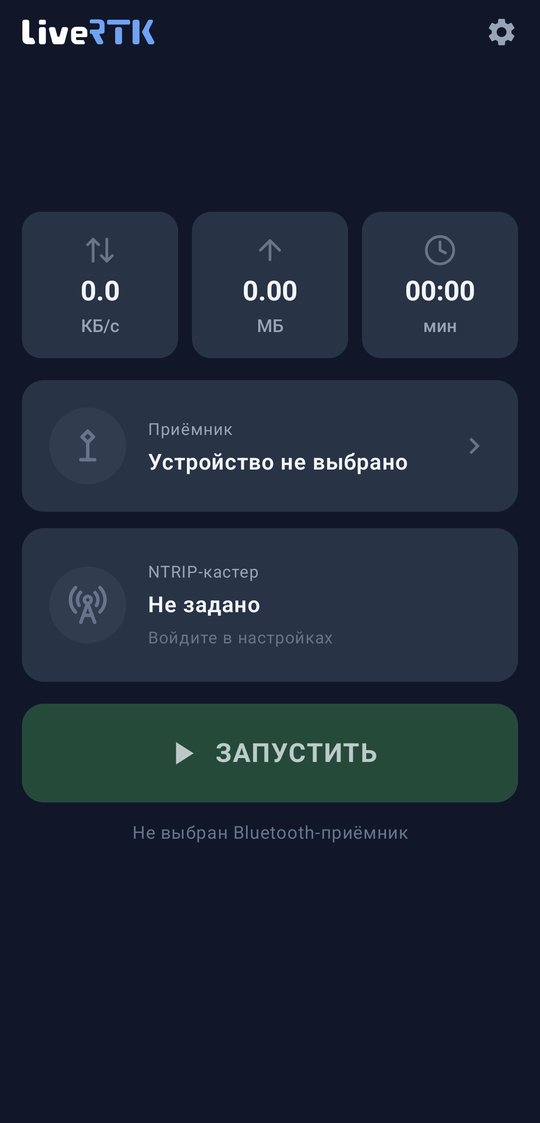
Сразу после запуска панель выглядит так:
- три счётчика серые: синими они становятся только во время передачи;
- карточка Приёмник пишет Устройство не выбрано: нажатие на неё открывает выбор устройства;
- карточка NTRIP-кастер пишет Не задано, а под этим Войдите в настройках: без учётной записи она не нажимается, потому что список точек монтирования кастер отдаёт только тем, кто вошёл;
- ЗАПУСТИТЬ выключена, а строка под ней говорит, чего не хватает, в том порядке, в котором идёт работа: Не выбран Bluetooth-приёмник, затем Приёмник ещё не настроен, затем Не выбрана точка монтирования.
У значков двух карточек всего два состояния: серый, пока этой части нет, и зелёный, когда она на месте.
Приёмник и точку монтирования выбирают при каждом запуске. Приложение не запоминает их от раза к разу: выбранный вчера приёмник сегодня может быть выключен, далеко или в чужих руках, а точка, подходившая для вчерашней сессии, может не подходить для сегодняшней. Настройка, отправленная приёмнику, наоборот, остаётся записанной: она говорит, в каком состоянии его оставили.
Настройки и вход
Шестерёнка открывает настройки, разделённые на три группы.

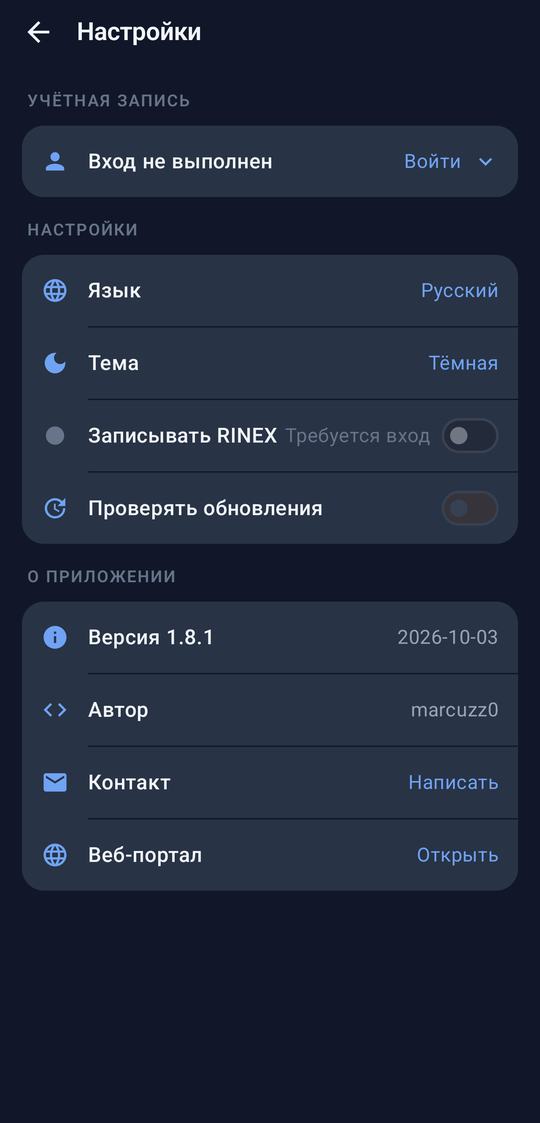
| Группа | Пункт | Что делает |
|---|---|---|
| Учётная запись | Вход не выполнен / ваше имя | Войти раскрывает строку учётной записи с полями входа; после входа Выйти просит подтверждения и закрывает сеанс |
| Настройки | Язык | Italiano, English, Русский, العربية: интерфейс перезагружается на выбранном языке |
| Тема | Светлая, Тёмная или Как на телефоне | |
| Записывать RINEX | Открывает запись на кастере каждый раз, когда ретрансляция подключается. Без входа пишет Требуется вход и не включается | |
| Проверять обновления | По умолчанию включено: при запуске приложение спрашивает кастер, нет ли более новой версии, и сообщает об этом | |
| О приложении | Версия | Номер и дата установленной версии |
| Автор, Контакт, Веб-портал | Написать открывает письмо в поддержку, Открыть открывает веб-панель |
Вход
Войти раскрывает строку учётной записи прямо в настройках: имя пользователя и пароль — те же данные, что и на сайте, — с глазом, чтобы показать пароль, затем Войти. Повторное нажатие на строку сворачивает её; когда вход удаётся, она сворачивается сама и показывает ваше имя. Если что-то не так, причина видна красным под полями.

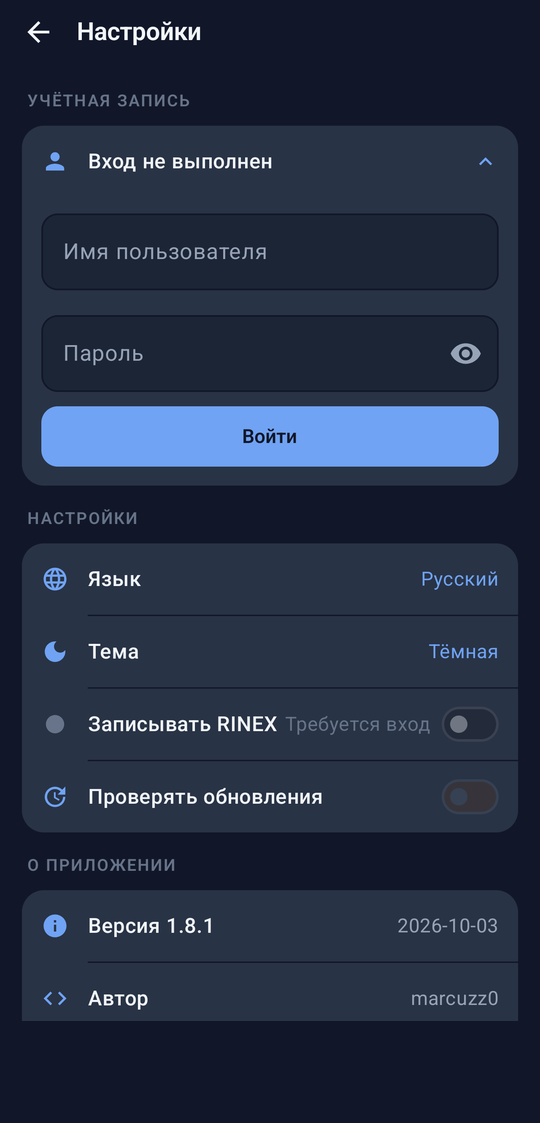
Вход нужен, чтобы выбрать точку монтирования, и для записи RINEX. Он сохраняется и после закрытия приложения: вводить данные каждое утро в поле никто не хочет. С телефона сеанс длится 90 дней, и открытие веб-панели с компьютера не выбрасывает приложение. Смена пароля, наоборот, закрывает все сеансы, включая телефон.
При выходе из учётной записи выбранная точка монтирования пропадает, потому что она взята из списка этой учётной записи, и приложение сообщает об этом кастеру: в журнале входов сеанс телефона закрывается, а не остаётся «идущим». Во время передачи выйти нельзя: приложение предлагает её остановить, и остановить её нужно с панели, полным кругом (запись закрыта и вопрос о возврате в ровер).
Выбор приёмника
Карточка Приёмник ведёт на экран Выбор устройства. Список принимает любой приёмник, независимо от производителя, но не смешивает его с наушниками, машинами и часами: среди сопряжённых не показываются устройства, которые не могут быть приёмником (аудио, телефоны, компьютеры, носимые устройства), среди устройств поблизости показываются те, у которых есть имя, а первыми идут те, что объявляют последовательный сервис Bluetooth LE (Nordic UART).

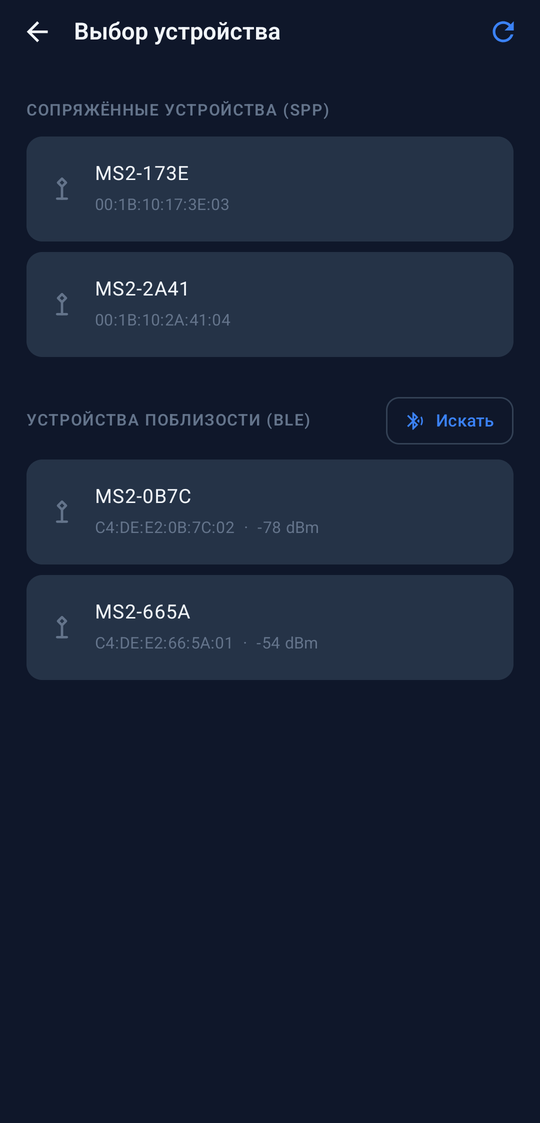
Списков два:
Классический Bluetooth: приёмник сначала сопрягают в настройках Android, затем он появляется здесь, с адресом под именем. При нажатии приложение пробует открыть соединение и сразу его закрывает: дальше оно идёт, только если приёмник ответил. Настоящее соединение открывает ретрансляция, а приёмник принимает одно соединение SPP за раз.
Bluetooth с низким энергопотреблением, профиль Nordic UART. Сопряжение не нужно: нажмите Искать, и приёмники поблизости появятся с адресом и уровнем сигнала (dBm). Список остаётся упорядоченным по имени, чтобы строки не прыгали под пальцем, пока меняется сигнал. При нажатии на приёмник приложение сразу подключается: если он выключен или далеко, вы узнаете об этом здесь, с устройством в руках, а не при нажатии «Запустить».
Если приёмник не отвечает, вы остаётесь в списке, а причина написана ниже. Если Bluetooth выключен или не хватает разрешения, экран говорит об этом, а не показывает пустой список.
Если приёмника нет среди BLE
Он должен быть включён, рядом и не подключён к другому телефону или компьютеру: устройство BLE принимает одно соединение за раз.
Выбранный приёмник
При повторном открытии экрана вверху стоит Выбранный приёмник: имя, под ним адрес — два устройства одной модели называются одинаково — и команда Убрать.

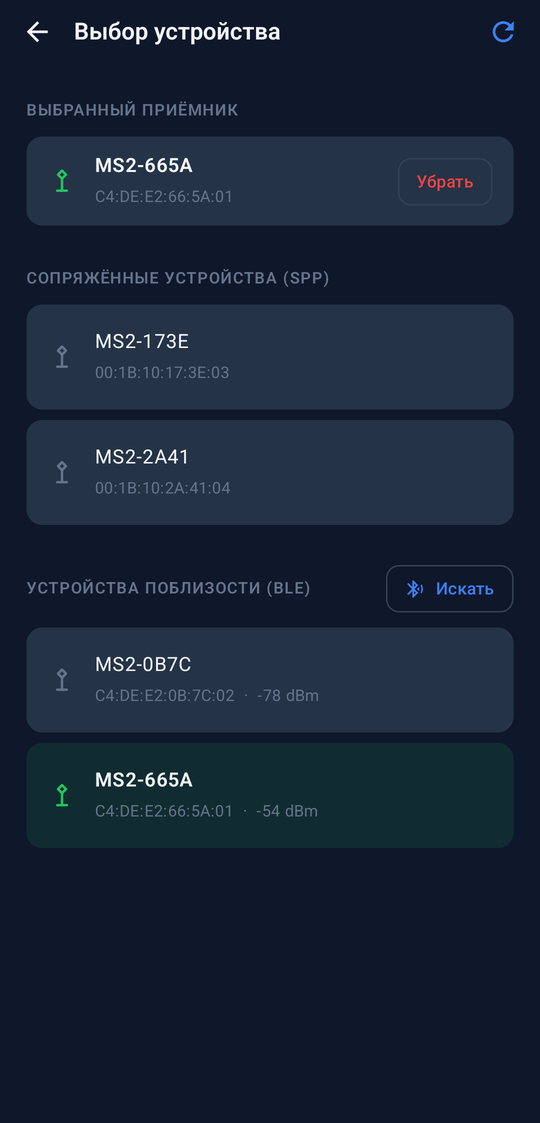
При открытии экрана приложение проверяет выбранный приёмник: во время проверки крутится индикатор, затем значок становится зелёным, если приёмник отвечает, или остаётся серым с надписью Не отвечает, если он выключен или далеко.
Убрать снимает выбор и закрывает соединение, если оно открыто, так что приёмник снова свободен для другого телефона; заодно забывается отправленная ему настройка, которая принадлежала именно этому устройству. Во время передачи это сделать нельзя: поток идёт оттуда.
Настройка приёмника
Когда приёмник выбран, карточка Приёмник ведёт на экран Настройка приёмника: именно там приёмнику говорят работать базой и передавать RTCM3. Вверху стоит строка Устройство: …, зелёная, когда приёмник ответил: нажатие на неё меняет устройство.
Режим выбирают из выпадающего списка, и режимов четыре.

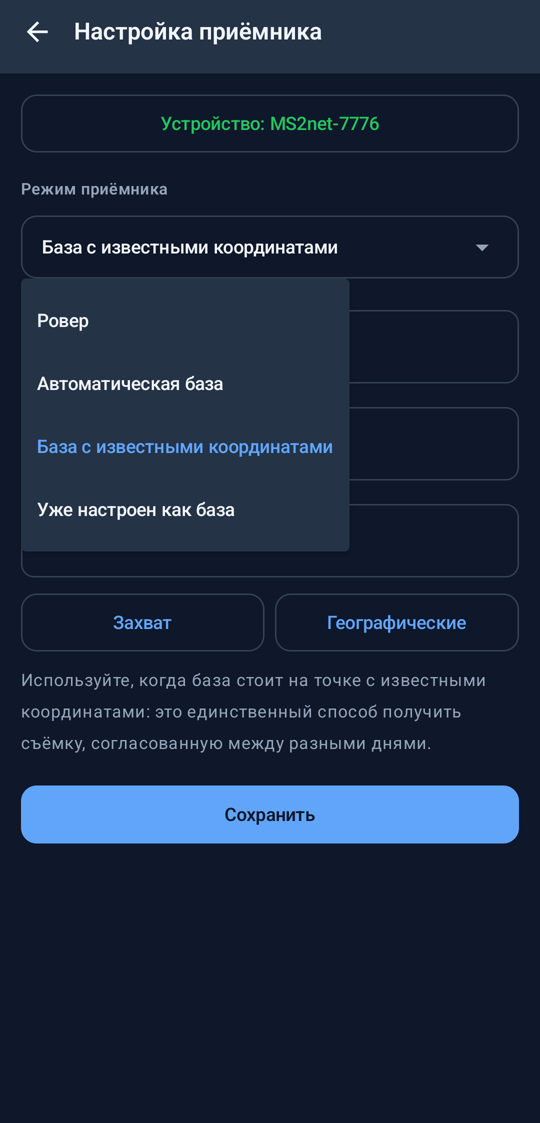
Приёмник снова принимает поправки, а не передаёт их: так его и используют в поле, на снимаемой точке. По окончании сессии приложение само предложит вернуть его в это состояние.

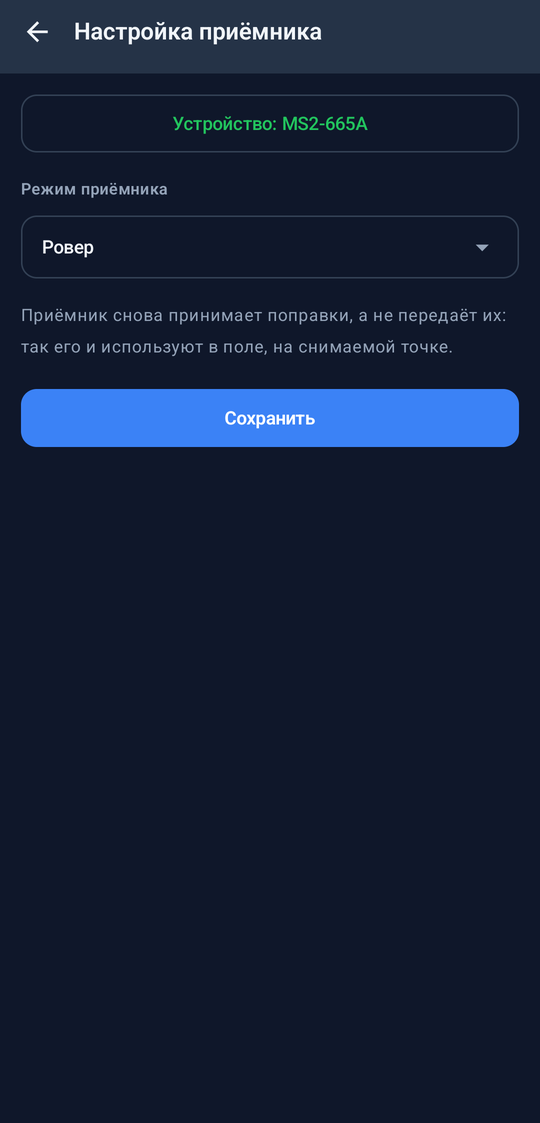
Приёмник сам вычисляет своё положение: указывают Минимальную длительность (секунды) и Требуемую точность (мм), и чем дольше его оставить, тем точнее положение. Подходит, когда база стоит на произвольной точке.

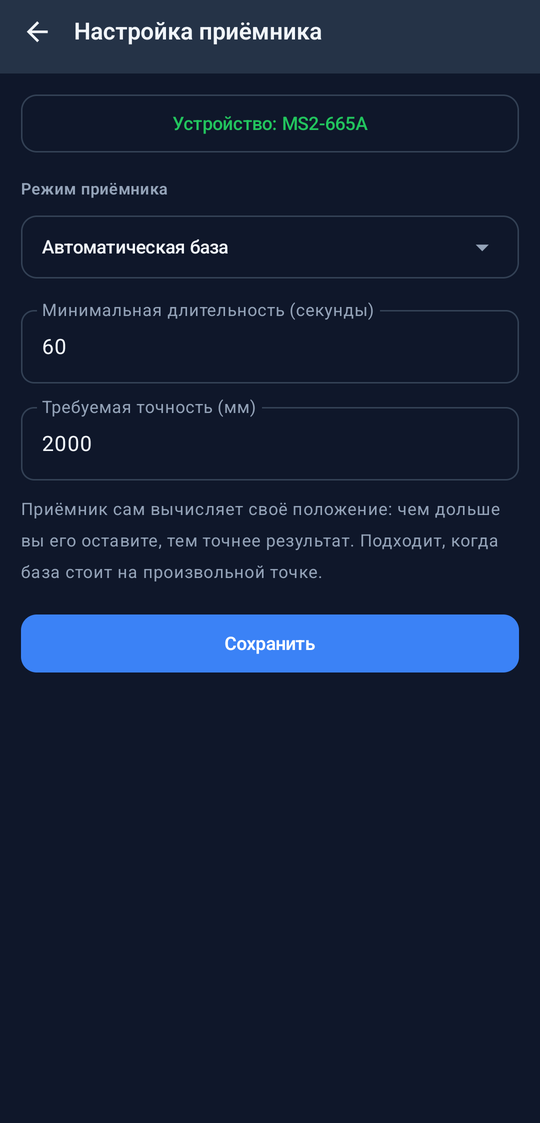
Положение вводят вручную: это единственный способ получать съёмки, согласованные между разными днями. Его записывают в географических координатах (Широта, Долгота, Высота) или в геоцентрических (X, Y, Z в метрах).


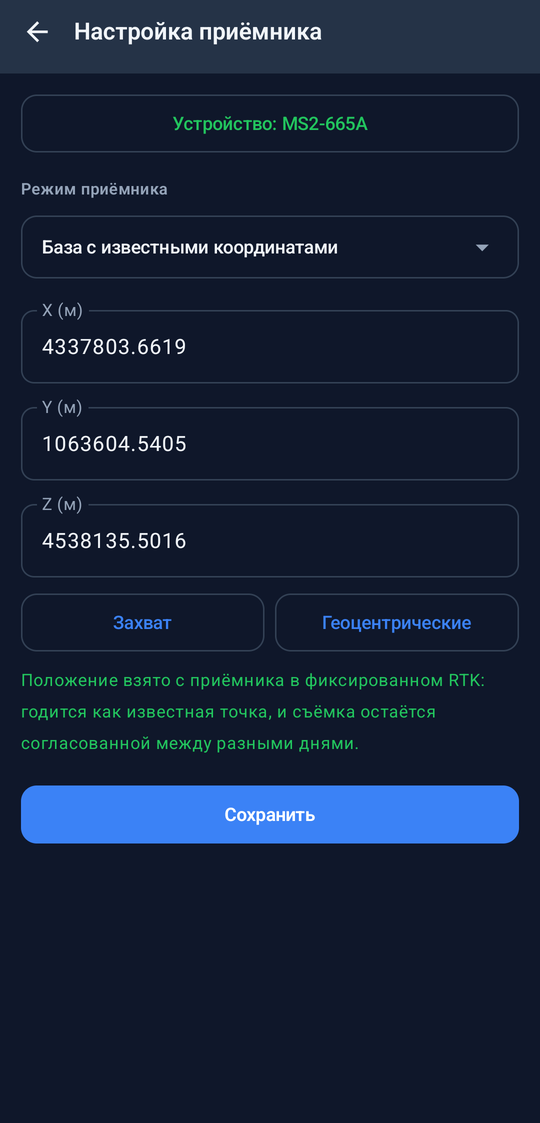
Для приёмника, уже настроенного как база RTCM3 с помощью его программы настройки: приложение ничего ему не отправляет, запоминает настройку, и ЗАПУСТИТЬ становится активной. Под именем приёмника панель пишет База (настроена отдельно). При запуске проверка восьми секунд остаётся: если от приёмника не приходит RTCM3, на кастер ничего не уходит.
Если приёмник не отвечает на команды настройки приложения, экран сообщает об этом и предлагает только этот режим.
С известными координатами под полями есть две кнопки:
- Захват берёт положение у самого приёмника — из предложения GGA, которое он и так передаёт, — и заполняет поля: это для тех, у кого база уже установлена и кто не хочет перебивать цифры. Если приёмник в режиме RTK fix, приложение пишет это зелёным: точка годится как известная. Если нет, оно предупреждает, что база унаследует ту точность, которая у приёмника есть в этот момент. Если положения ещё нет, оно говорит об этом, и тогда пробуют снова или вводят цифры.
- Вторая кнопка носит название текущей системы, Географические или Геоцентрические, и переключает их, пересчитывая уже введённое: у кого точка записана в одной системе, тому не нужно пересчитывать её самому.
Значения проверяются до отправки: широта вне ±90, долгота вне ±180, нулевые длительность или точность отклоняются с сообщением, потому что база не на своём месте обнаруживается только в съёмках, потом.
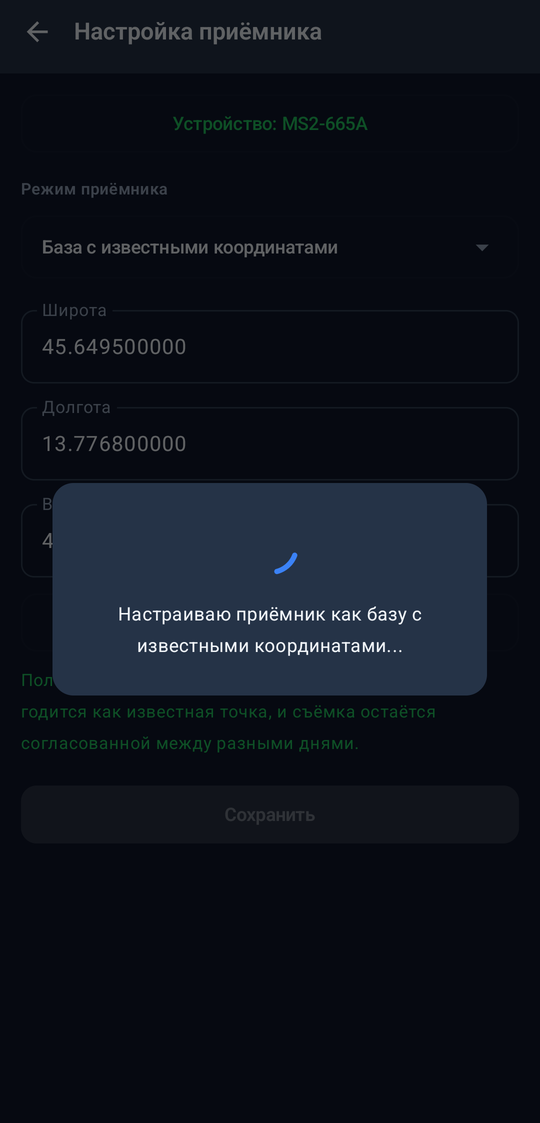
Сохранить отправляет приёмнику выбранный режим. Пока команды идут, ожидание показано в центре экрана и говорит, что происходит, — например, Настраиваю приёмник как базу с известными координатами..., — и до его конца ничего другого нажать нельзя, иначе приёмник остался бы настроенным наполовину. После успешной отправки вы сразу возвращаетесь на панель, где под именем приёмника написано, как он настроен: Ровер, Фиксированная база или База (survey-in). Если же что-то пошло не так, вы остаётесь на экране, и окно называет причину и число команд, подтверждённых приёмником.

Выбор точки монтирования
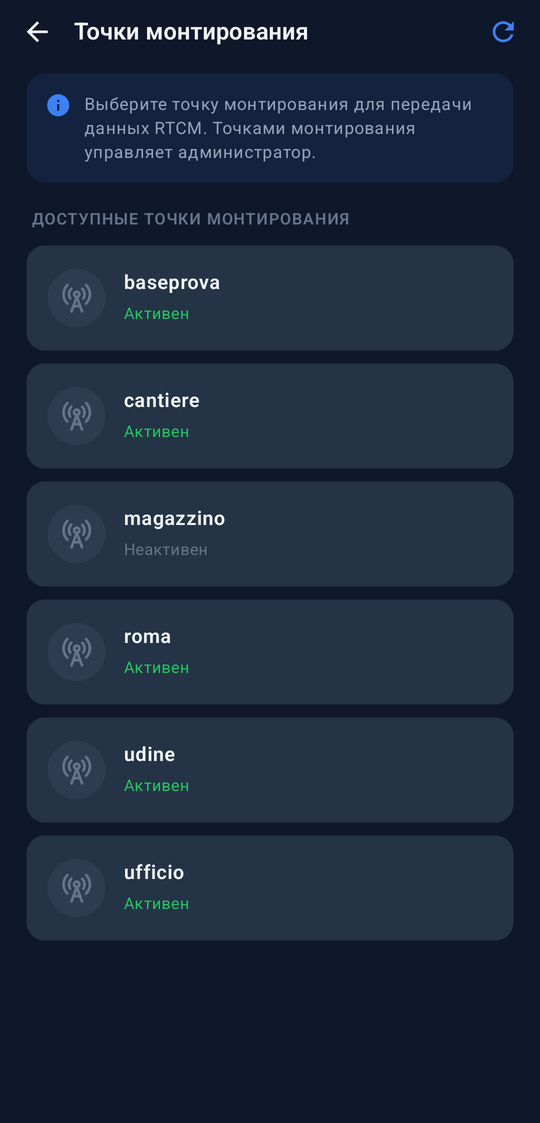
После входа карточка NTRIP-кастер пишет Нажмите для настройки и открывает Точки монтирования: список точек, на которые ваша учётная запись может передавать, у каждой — своё состояние.

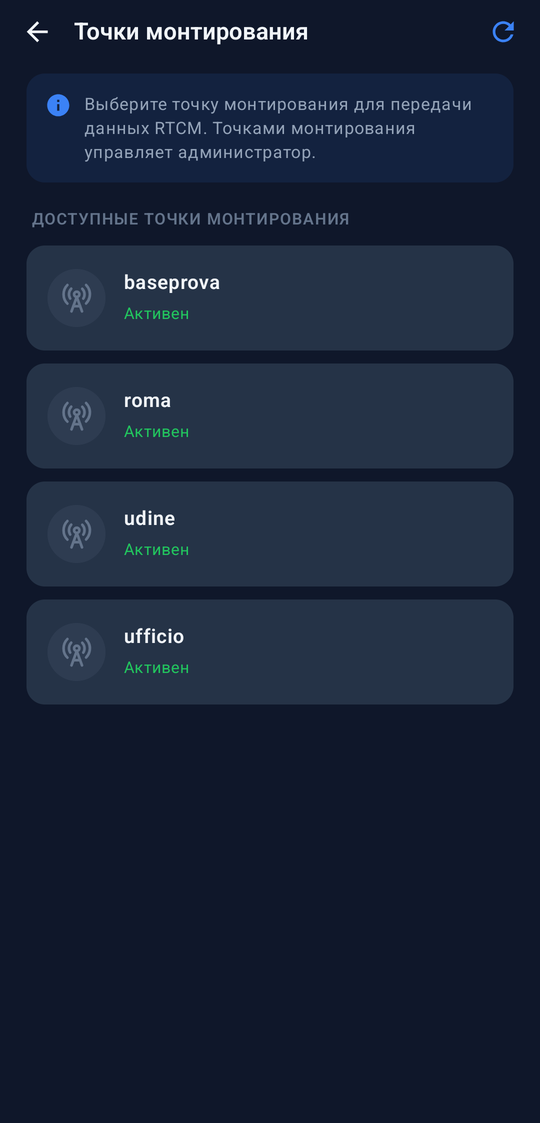
- Активен, зелёным, значит, что кастер её принимает. Приостановленная точка тоже видна, с серой надписью Неактивен, но кастер её отклонит: выбрать такую по незнанию значит запустить передачу, которую отклонят.

- Если у точки есть пароль, при выборе приложение спрашивает его в окне с заголовком Пароль точки …, кнопкой Далее — она неактивна, пока поле пустое, — и кнопкой Отмена: это пароль точки монтирования, а не учётной записи. Если точка открыта, оно ничего не спрашивает.

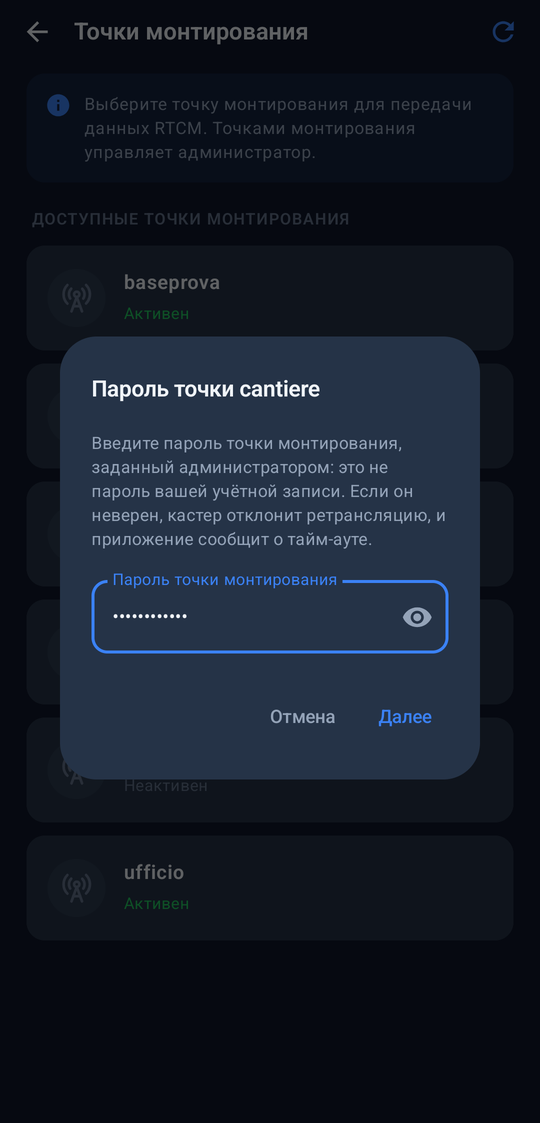
- Если список не приходит, экран говорит почему: сеанс истёк, не хватает прав, сервер недоступен или нет ни одной точки монтирования.
Во время передачи карточка не открывается, как и карточка приёмника: кастер уже принимает на этой точке, и выбор другой изменил бы только надпись на экране. Чтобы сменить точку, передачу останавливают.
Уже выбранная точка монтирования показана вверху списка, под заголовком ВЫБРАННАЯ ТОЧКА МОНТИРОВАНИЯ, с кнопкой Убрать: она снимает выбор в приложении — карточка кастера снова становится серой, а ЗАПУСТИТЬ гаснет, — а на кастере точка остаётся как есть. Пока идёт ретрансляция, экран не открывается, поэтому снять её посреди сеанса нельзя.
Запуск передачи
Когда есть приёмник, настройка и точка монтирования, обе карточки зелёные и ЗАПУСТИТЬ загорается.

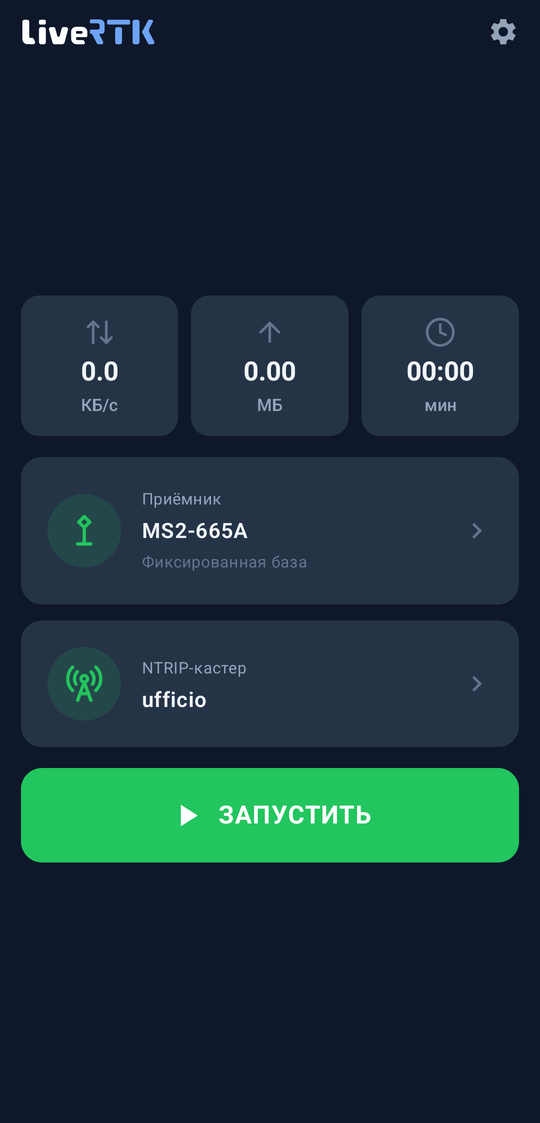
Карточка NTRIP-кастер зелёная, только если кастер ответил: каждый раз, когда панель снова на экране, и после выбора приложение спрашивает его, существует ли эта точка монтирования и активна ли она. Иначе карточка остаётся серой и под именем пишет, что не так: Кастер недоступен, Точка монтирования приостановлена или Точка монтирования не найдена.
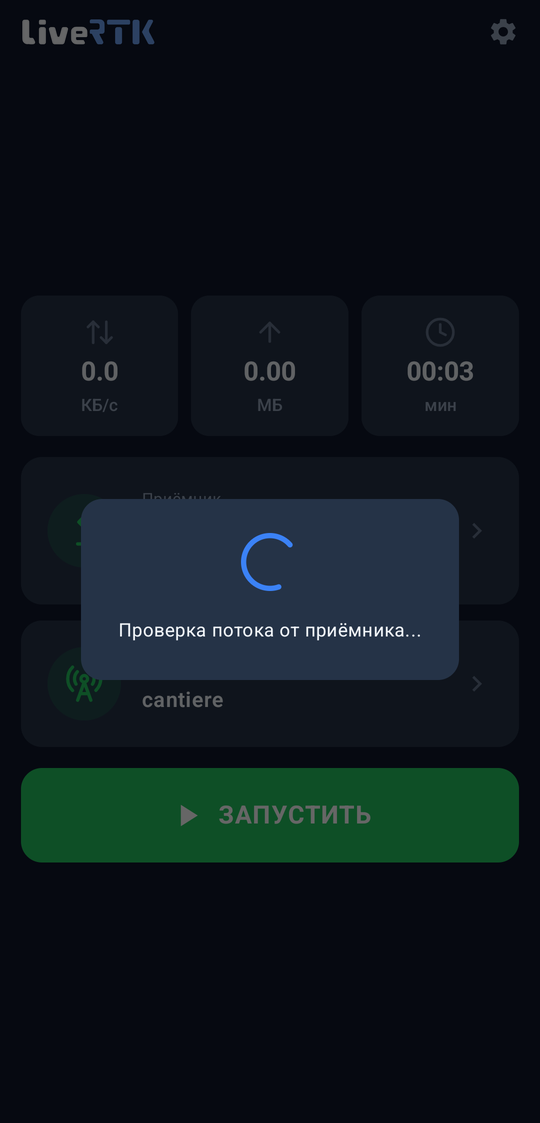
ЗАПУСТИТЬ работает в три этапа, у каждого своя строка в центре экрана: Подключение к приёмнику..., Проверка потока от приёмника... и Подключение к кастеру.... Затем кнопка становится ОСТАНОВИТЬ, а счётчики окрашиваются в синий.


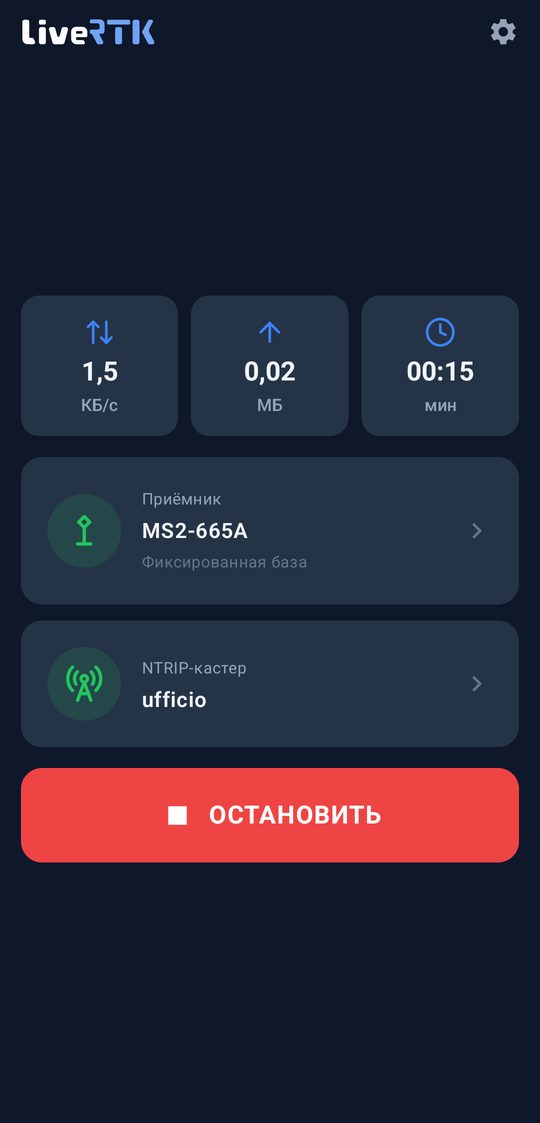
С этого момента:
- в шторке уведомлений висит сообщение о работающей службе, с кнопкой для её остановки;
- панель показывает поток в КБ/с, отправленные данные в МБ и длительность сеанса в мин (в ч, когда проходит час);
- точка монтирования на сайте становится в сети.
Если включено Записывать RINEX, запись открывается, когда кастер принял источник, — а не при нажатии «Запустить», — поэтому неудачный запуск не оставляет открытых записей. Если запись не началась, приложение об этом говорит строкой под кнопкой: место для записей закончилось, доступ к точке монтирования запрещён или кастер недоступен. Передача при этом продолжается.

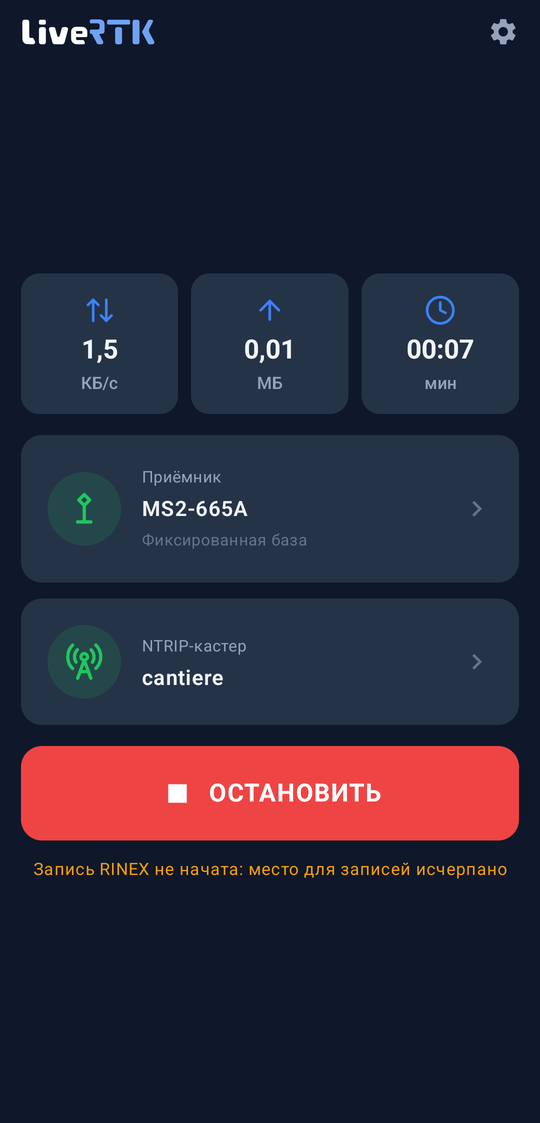
Обрыв сети не закрывает сеанс: соединение с кастером восстанавливается само, через 5 секунд и затем через всё более длинные промежутки, до 30. Повторных попыток нет для того, что повторилось бы так же: пароль или точка отклонены кастером, приёмник не отправляет RTCM3.
Должен быть RTCM 3.x
Прежде чем отправить кастеру хоть что-нибудь, приложение ждёт, пока не распознает хотя бы одно корректное сообщение RTCM3, с проверкой CRC. Если за восемь секунд его не будет — так бывает, когда приёмник настроен только на NMEA, — ретрансляция останавливается и сообщает об этом, даже не обратившись к кастеру. Смешанный поток, RTCM3 вместе с NMEA, допустим: достаточно одного сообщения RTCM3.
Энергосбережение
Android умеет останавливать фоновые службы. Для базы, которая должна работать часами, исключите приложение из оптимизации батареи и держите телефон на зарядке.
Когда ретрансляция останавливается сама
Неисправность, которая останавливает ретрансляцию, — это окно в центре экрана, Ретрансляция остановлена, с полным описанием причины.

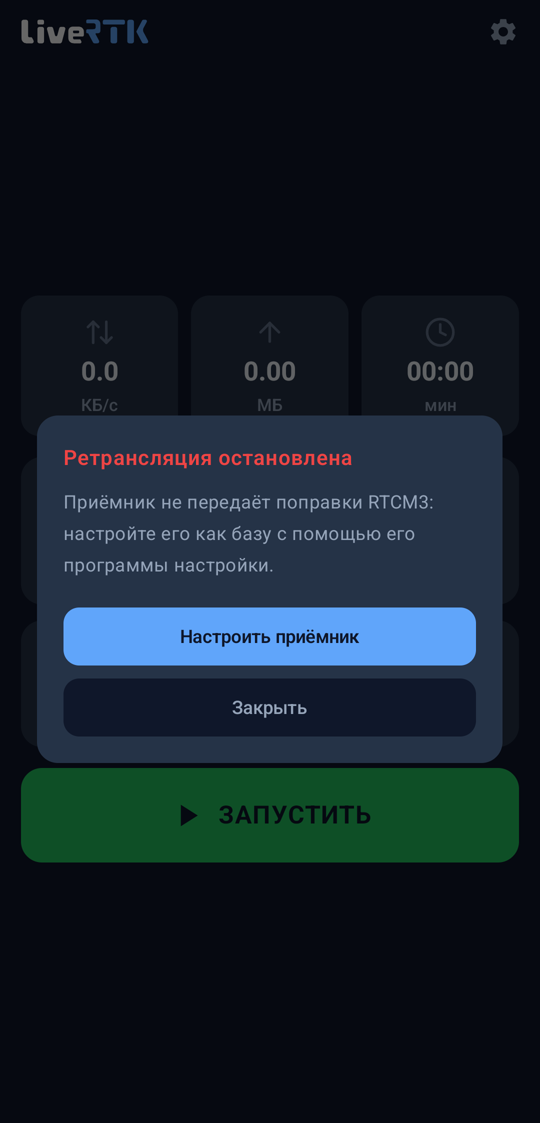
Основные случаи:
- приёмник не отправляет RTCM3 в первые восемь секунд: кастеру ничего не отправлено, и сообщение предлагает настроить его как базу с помощью его программы настройки; если это приёмник, который приложение настраивает само, в окне есть ещё кнопка Настроить приёмник, которая открывает настройку;
- приёмник не возвращается: если посреди сеанса обрывается Bluetooth или от приёмника 15 секунд ничего не приходит, приложение одну минуту пытается вернуть его, не отключаясь от кастера, а под кнопкой горит жёлтая строка Приёмник потерян, переподключение...; если за эту минуту он снова не начнёт передавать RTCM3, ретрансляция останавливается и сообщает об этом;
- кастер отклоняет источник: неверный пароль точки монтирования, точка не существует или отключена, либо на этой точке уже передаёт другая база.
Кроме этой минуты, отведённой приёмнику, приложение не пробует снова само: тот же приёмник или тот же пароль дали бы тот же результат. Закрыть убирает окно.
Остановка и возврат в ровер
ОСТАНОВИТЬ аккуратно закрывает соединение и закрывает запись, если она была. Затем приложение спрашивает, вернуть ли приёмник в режим ровера: тот, кто настроил базу на сессию, нашёл бы её базой и завтра, не помня об этом и не понимая, почему он больше не получает фиксированное решение.

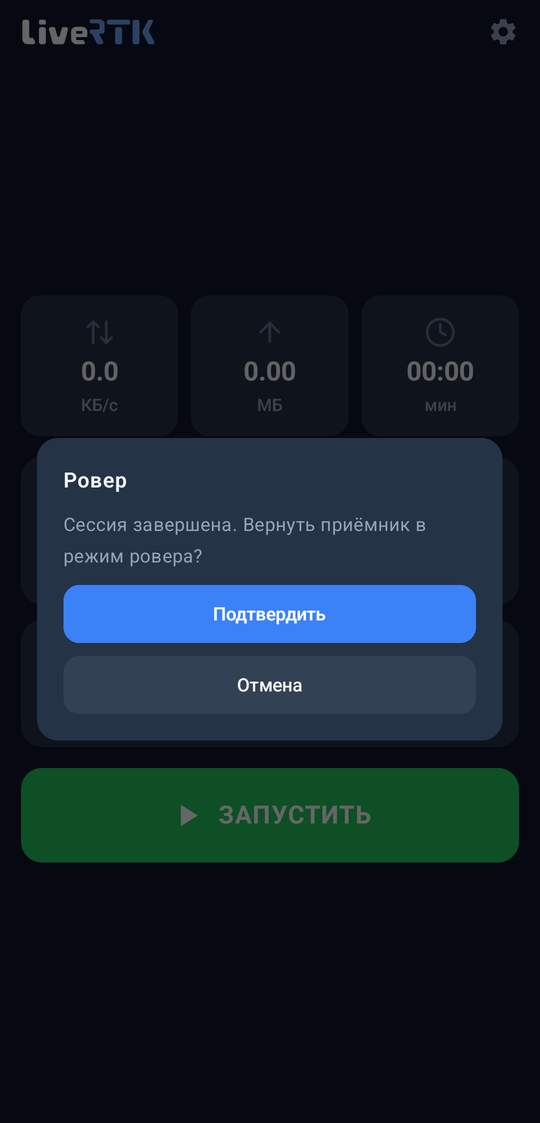
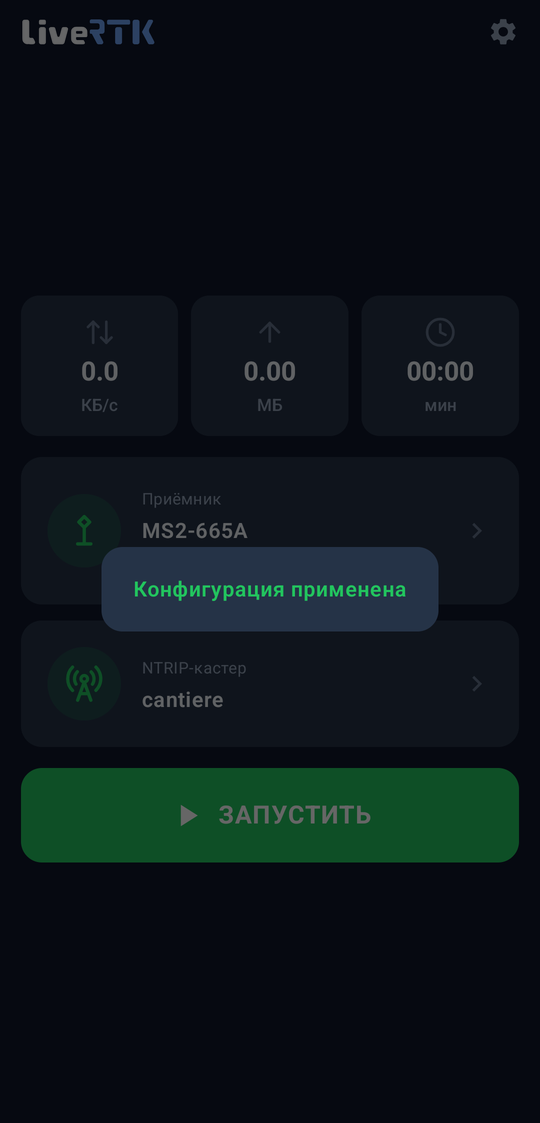
Подтвердить отправляет команды, с ожиданием Возвращаю приёмник в режим ровера... в центре экрана; Отмена оставляет приёмник как есть. Если приёмник не отвечает, ожидание не зависает: не позже чем через двадцать секунд приложение сообщает, что возврат не удался, и его можно повторить из настройки. Если же приёмник подтверждает, в центре появляется Конфигурация применена: сообщение закрывается само через мгновение, без кнопок.

Язык и тема
Приложение говорит на итальянском, английском, русском и арабском — арабский справа налево — и имеет светлую и тёмную тему: их выбирают в настройках, и интерфейс сразу перезагружается, не теряя выбранный приёмник. Снимки экрана на этой странице следуют языку и теме, в которых вы читаете руководство.