تطبيق أندرويد
متاح على Google Play
يُثبَّت التطبيق من متجر Google Play: LiveRTK على Google Play.
أي جهاز استقبال، وكاستر LiveRTK وحده
يعمل التطبيق مع أي جهاز استقبال GNSS يرسل تصحيحات RTCM3 عبر البلوتوث، أيًّا كانت
الشركة المصنّعة. ويرسل التصحيحات إلى كاستر LiveRTK وحده (ntrip.solutop.eu)،
ويتطلب حسابًا في LiveRTK: فهو ليس عميل NTRIP عامًّا يُستخدم مع كاسترات أخرى.
تطبيق LiveRTK لأندرويد يحوّل الهاتف إلى مصدر NTRIP لجهاز GNSS: يقرأ التصحيحات من الجهاز عبر البلوتوث ويمرّرها إلى الكاستر.
يفيد حين لا يملك الجهاز اتصالًا خاصًا به — لا شريحة ولا Wi-Fi — لكنه يملك بلوتوث. عندئذٍ يعمل الهاتف جسرًا ببياناته الخلوية.
يتصل الهاتف بالكاستر على ntrip.solutop.eu، المنفذ 2101. العنوان مكتوب في التطبيق
ولا يُغيَّر.
والعمل من أوله إلى آخره هو التالي: تسجّل الدخول بحسابك، وتختار جهاز الاستقبال، وتضبطه محطةَ أساس، وتختار نقطة الوصل، ثم تضغط بدء.
التثبيت
يُثبَّت التطبيق من متجر Google Play مثل أي تطبيق آخر. وعند أول تشغيل يطلب هذه الأذونات:
| الإذن | لماذا |
|---|---|
| الأجهزة القريبة / البلوتوث | للعثور على الجهاز واستعماله |
| الموقع | يشترطه أندرويد لمسح البلوتوث LE، وإن كان التطبيق لا يستعمل GPS الهاتف |
| الإشعارات | لعرض عمل الترحيل في الخلفية |
يبقى التطبيق دائمًا في الوضع العمودي: يُعمل والهاتف في اليد، وتدويره لا يعيد الشاشة من البداية.
اللوحة
الشاشة الرئيسية هي اللوحة. في أعلاها ثلاثة عدّادات — التدفق بـ ك.ب/ث، والمُرسَل بـ م.ب، والمدة — ثم بطاقتان، جهاز الاستقبال وكاستر NTRIP، وفي أسفلها زر بدء. وفي الشريط العلوي الترس وحده، وهو يفتح الإعدادات.

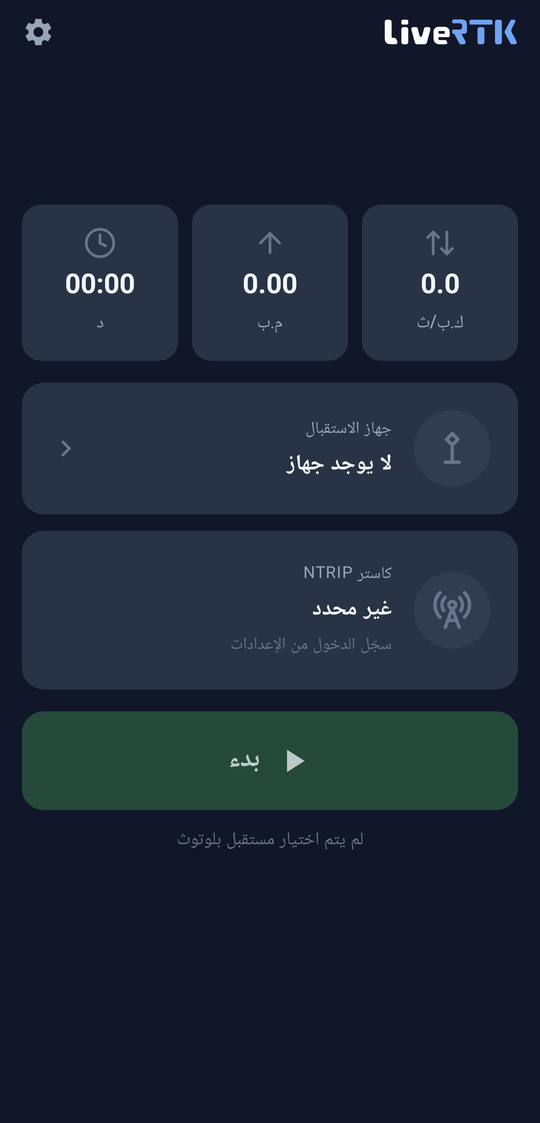
عند فتح التطبيق تبدو اللوحة هكذا:
- العدّادات الثلاثة رمادية: لا تصير زرقاء إلا أثناء بثّ الترحيل؛
- بطاقة جهاز الاستقبال تقول لا يوجد جهاز: بلمسها يُختار الجهاز؛
- بطاقة كاستر NTRIP تقول غير محدد وتحتها سجّل الدخول من الإعدادات: فهي لا تُلمس بلا حساب، لأن الكاستر لا يسلّم قائمة نقاط الوصل إلا لمن سجّل الدخول؛
- بدء مطفأ، والسطر الذي تحته يذكر ما الذي ينقص، بالترتيب الذي يجري به العمل: لم يتم اختيار مستقبل بلوتوث، ثم لم يتم إعداد جهاز الاستقبال بعد، ثم لم يتم اختيار نقطة الوصل.
لعلامتَي البطاقتين حالتان فقط: رمادية ما دام ذلك الجزء ناقصًا، وخضراء حين يكون في مكانه.
يُختار جهاز الاستقبال ونقطة الوصل في كل مرة يُفتح فيها التطبيق. فالتطبيق لا يتذكرهما من تشغيل إلى آخر: جهاز اختير أمس قد يكون اليوم مطفأً أو بعيدًا أو بيد شخص آخر، ونقطة الوصل التي كانت مناسبة لجلسة الأمس قد لا تناسب جلسة اليوم. أما الإعداد المُرسَل إلى الجهاز فيبقى مكتوبًا، لأنه يقول كيف تُرك.
الإعدادات والدخول
الترس يفتح الإعدادات، وهي مقسومة إلى ثلاث مجموعات.

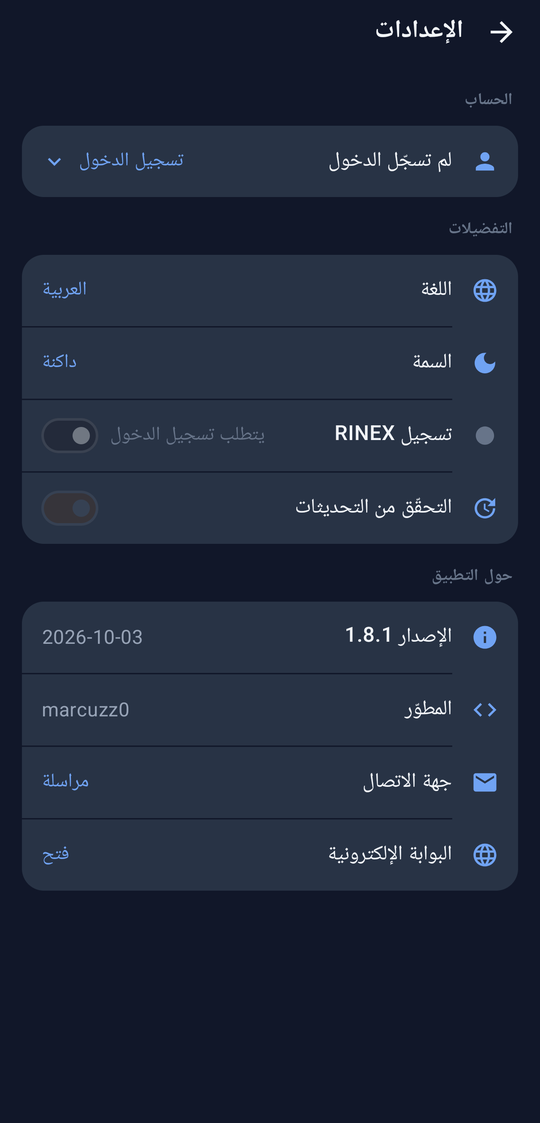
| المجموعة | البند | ماذا يفعل |
|---|---|---|
| الحساب | لم تسجّل الدخول / اسمك | تسجيل الدخول يفتح سطر الحساب مع حقول الدخول؛ وبعد الدخول يطلب تسجيل الخروج التأكيد ويغلق الجلسة |
| التفضيلات | اللغة | Italiano وEnglish وРусский والعربية: تُعاد تهيئة الواجهة باللغة المختارة |
| السمة | فاتحة أو داكنة أو مثل الهاتف | |
| تسجيل RINEX | يفتح تسجيلًا على الكاستر كلما اتصل الترحيل. وبلا دخول يقول يتطلب تسجيل الدخول ولا يُشغَّل | |
| التحقّق من التحديثات | مفعّل افتراضيًا: يسأل التطبيق الكاستر عند بدء التشغيل عن وجود إصدار أحدث ويخبرك | |
| حول التطبيق | الإصدار | رقم الإصدار المثبّت وتاريخه |
| المطوّر وجهة الاتصال والبوابة الإلكترونية | مراسلة يفتح بريدًا إلى الدعم، وفتح يفتح اللوحة على الويب |
الدخول
تسجيل الدخول يفتح سطر الحساب داخل الإعدادات: اسم المستخدم وكلمة المرور — بيانات الموقع نفسها — مع العين لإظهار كلمة المرور، ثم تسجيل الدخول. وبلمس السطر مرة أخرى يُغلق؛ وحين ينجح الدخول يُغلق وحده ويعرض اسمك. وإن حدث خطأ، يُقرأ السبب بالأحمر تحت الحقول.

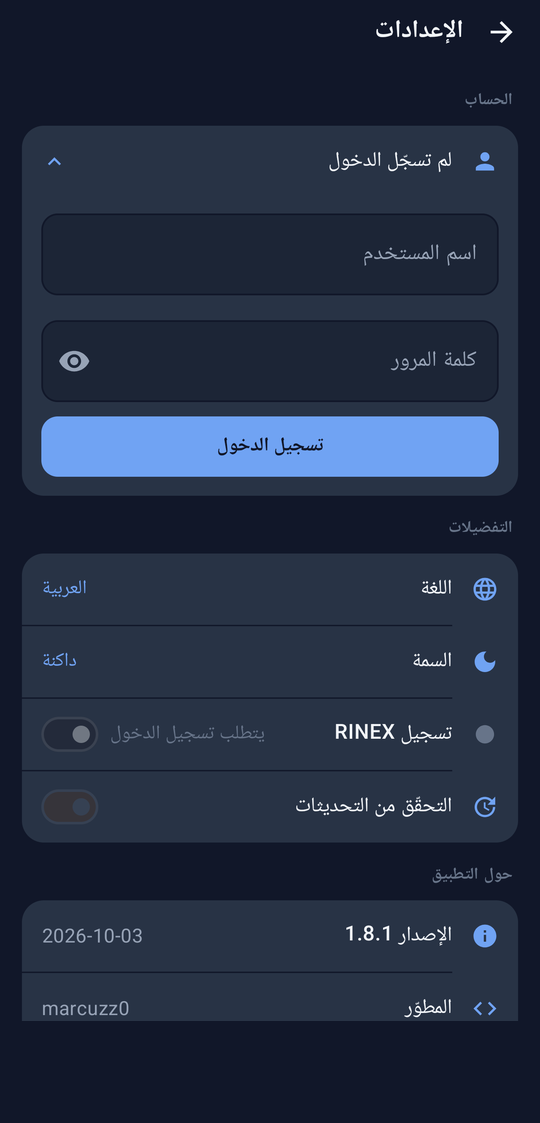
الدخول لازم لاختيار نقطة الوصل ولـتسجيل RINEX. ويبقى حتى بعد إغلاق التطبيق: فلا أحد يريد إعادة كتابة بياناته كل صباح في الحقل. ومن الهاتف تدوم الجلسة 90 يومًا، وفتح اللوحة على الويب من الحاسوب لا يُخرج التطبيق. أما تغيير كلمة المرور فيغلق كل الجلسات، ومنها جلسة الهاتف.
وعند الخروج من الحساب تزول نقطة الوصل المختارة، لأنها من قائمة ذلك الحساب، ويُبلغ التطبيق الكاستر أيضًا: فتُغلق جلسة الهاتف في سجل الدخول بدل أن تبقى «جارية». ولا يمكن الخروج أثناء بثّ الترحيل: يعرض التطبيق إيقافه، ويُوقَف من اللوحة بالدورة الكاملة (إغلاق التسجيل والسؤال عن العودة إلى الروفر).
اختيار جهاز الاستقبال
بطاقة جهاز الاستقبال تقود إلى اختيار الجهاز. وتقبل القائمة أي جهاز استقبال، أيًّا كانت الشركة المصنّعة، لكنها لا تخلطه بالسماعات والسيارات والساعات: فمن بين الأجهزة المقترنة تُستبعد الأجهزة التي لا يمكن أن تكون جهاز استقبال (الصوت، والهواتف، والحواسيب، والأجهزة القابلة للارتداء)، ومن بين الأجهزة القريبة تظهر التي لها اسم، وفي أعلاها التي تعلن عن خدمة البلوتوث منخفض الطاقة التسلسلية (Nordic UART).

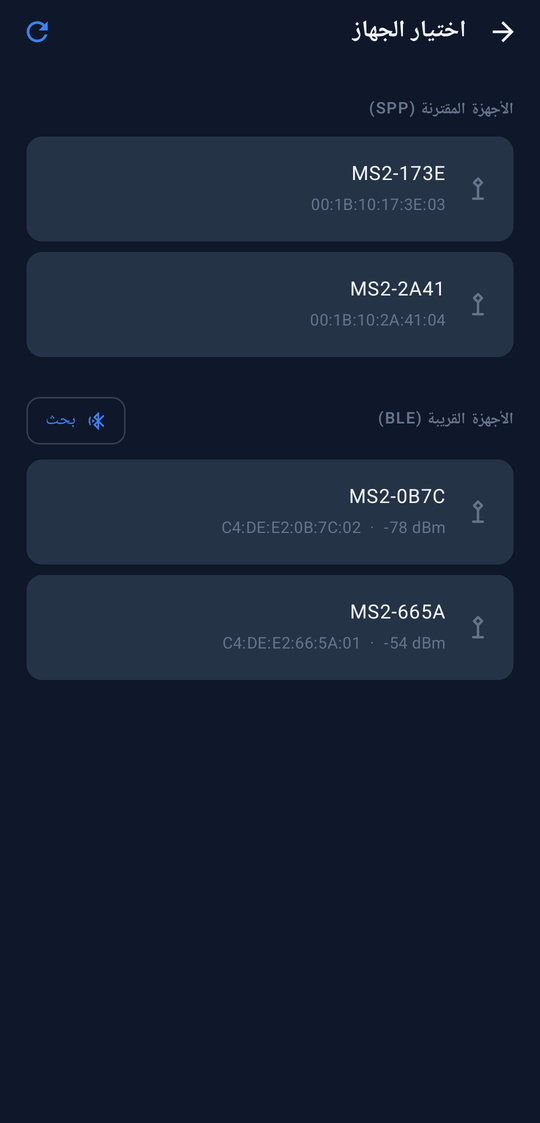
في الشاشة قائمتان:
البلوتوث الكلاسيكي: يُقرن الجهاز أولًا من إعدادات أندرويد، ثم يظهر هنا، وعنوانه تحت اسمه. وعند لمسه يجرّب التطبيق فتح الاتصال ثم يغلقه فورًا: ولا يتابع إلا إذا استجاب الجهاز. فالاتصال الحقيقي يفتحه الترحيل، والجهاز يقبل اتصال SPP واحدًا في كل مرة.
البلوتوث منخفض الطاقة، بملف Nordic UART. لا يُقرن: تلمس بحث فتظهر الأجهزة القريبة مع عنوانها وقوة إشارتها (dBm). وتبقى القائمة مرتبة حسب الاسم، فلا تقفز الأسطر تحت إصبعك بينما تتغير الإشارة. وعند لمس جهاز يتصل به التطبيق فورًا: فإن كان مطفأً أو بعيدًا عرفت ذلك هنا، والجهاز في يدك، لا عند الضغط على «بدء».
وإذا لم يستجب الجهاز بقيت في القائمة والسبب مكتوب تحتها. وإذا كان البلوتوث مطفأً أو ينقص إذن، قالت الشاشة ذلك بدل أن تعرض قائمة فارغة.
إن لم يظهر الجهاز بين أجهزة BLE
يجب أن يكون مشغّلًا وقريبًا وغير متصل بهاتف أو حاسوب آخر: جهاز BLE يقبل اتصالًا واحدًا في كل مرة.
جهاز الاستقبال المحدد
عند إعادة فتح الشاشة يظهر في أعلاها جهاز الاستقبال المحدد: الاسم، وتحته العنوان — فجهازان من الطراز نفسه يحملان الاسم نفسه — والأمر إزالة.

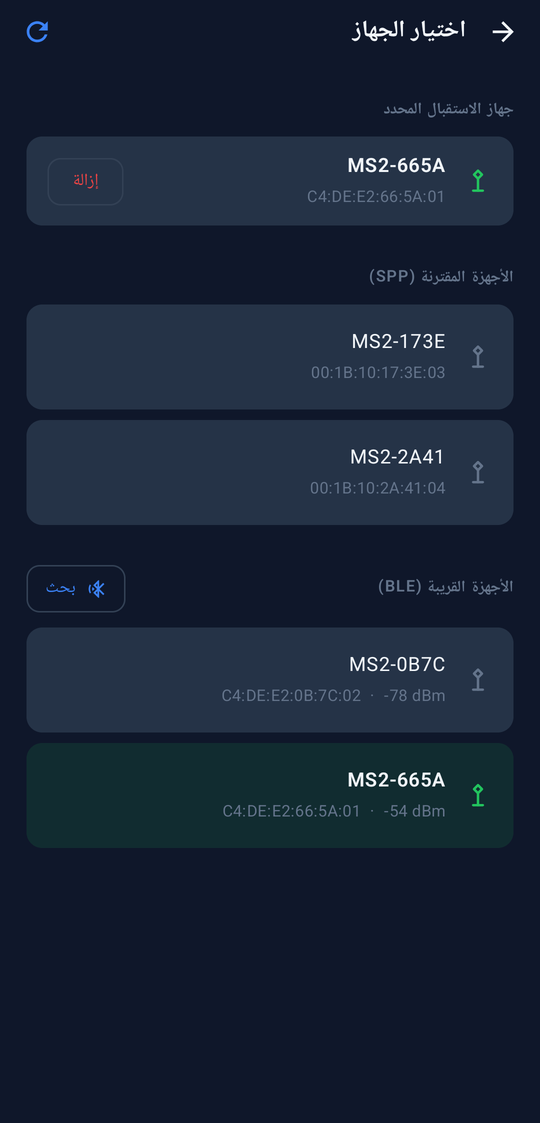
عند فتح الشاشة يختبر التطبيق الجهاز المحدد: أثناء الاختبار تدور العجلة، ثم تصير العلامة خضراء إن استجاب، أو تبقى رمادية مع لا يستجيب إن كان مطفأً أو بعيدًا.
إزالة تلغي الاختيار وتغلق الاتصال إن كان مفتوحًا، فيعود الجهاز متاحًا لهاتف آخر؛ وتنسى أيضًا الإعداد الذي أُرسل إليه، لأنه كان لذلك الجهاز. ولا تُستعمل أثناء بثّ الترحيل: فالتدفق يأتي من هناك.
إعداد جهاز الاستقبال
متى اختير الجهاز، تقود بطاقة جهاز الاستقبال إلى إعداد جهاز الاستقبال: هناك يُطلب منه أن يعمل محطةَ أساس وأن يبثّ RTCM3. وفي الأعلى سطر الجهاز: …، أخضر حين يستجيب الجهاز: وبلمسه يُغيَّر الجهاز.
يُختار الوضع من قائمة منسدلة، والأوضاع أربعة.

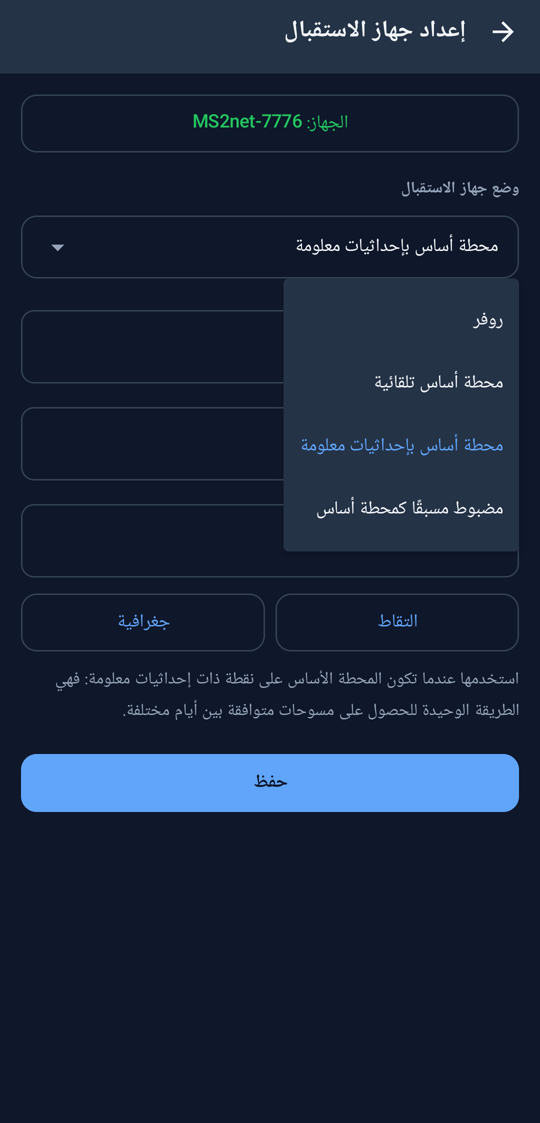
يعود الجهاز إلى استقبال التصحيحات بدل بثّها: هكذا يُستعمل في الحقل، على النقطة المراد رفعها. وعند انتهاء الجلسة يعرض التطبيق من تلقاء نفسه إعادته إلى هذا الوضع.

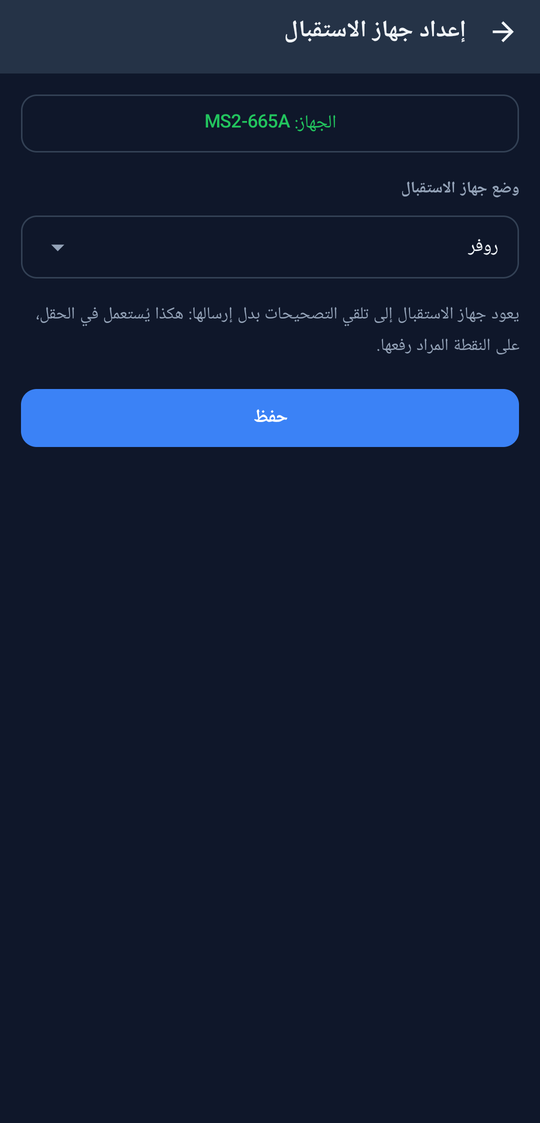
يحسب الجهاز موقعه بنفسه: تُكتب أقل مدة (بالثواني) والدقة المطلوبة (مم)، وكلما طال تركه ازداد الموقع دقة. يصلح حين تقف المحطة على نقطة أيًّا كانت.

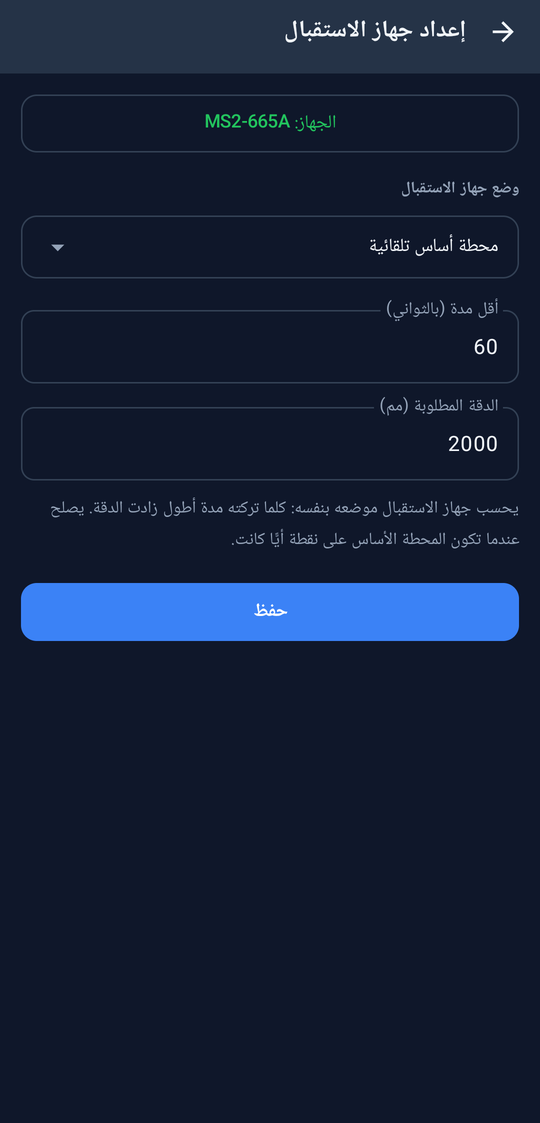
يُكتب الموقع: وهذه هي الطريقة الوحيدة للحصول على مساحات متوافقة بين أيام مختلفة. ويُكتب بالإحداثيات الجغرافية (خط العرض، خط الطول، الارتفاع) أو الجيومركزية (X وY وZ بالأمتار).


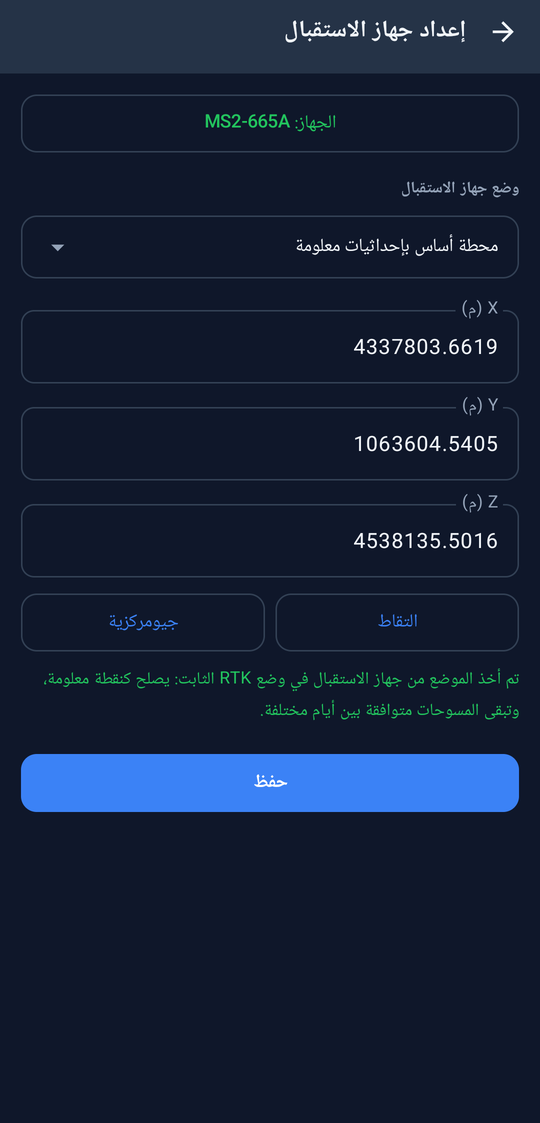
لجهاز استقبال مضبوط مسبقًا كمحطة أساس RTCM3 ببرنامج الإعداد الخاص به: لا يرسل التطبيق إليه شيئًا، بل يسجّل الإعداد فيصير بدء متاحًا. وتحت اسم الجهاز تكتب اللوحة محطة أساس (مضبوطة بشكل منفصل). وعند البدء يبقى فحص الثواني الثماني: فإن لم يصل RTCM3 من الجهاز لا يخرج شيء إلى الكاستر.
وإذا كان الجهاز لا يستجيب لأوامر الإعداد في التطبيق، تقول الشاشة ذلك ولا تعرض إلا هذا الوضع.
مع الإحداثيات المعلومة يوجد تحت الحقول زرّان:
- التقاط يأخذ الموقع من الجهاز نفسه — من جملة GGA التي يرسلها أصلًا — ويملأ الحقول: فهو لمن نصب المحطة في مكانها ولا يريد إعادة كتابة الأرقام. فإذا كان الجهاز في وضع RTK ثابت كتب التطبيق ذلك بالأخضر: النقطة تصلح نقطةً معلومة. وإن لم يكن، نبّه إلى أن المحطة سترث الدقة التي لدى الجهاز في تلك اللحظة. وإن لم يكن للجهاز موقع بعد، قال ذلك، فتعيد المحاولة أو تكتب الأرقام.
- الزر الثاني يحمل اسم النظام المستعمل، جغرافية أو جيومركزية، وينقلك من أحدهما إلى الآخر محوّلًا ما هو مكتوب أصلًا: فمن لديه النقطة في نظام لا يحتاج إلى تحويلها بنفسه.
تُفحص القيم قبل الإرسال: خط عرض خارج ±90، أو خط طول خارج ±180، أو مدة أو دقة معدومة تُرفض برسالة، لأن المحطة في المكان الخطأ لا تنكشف إلا في المساحات، فيما بعد.
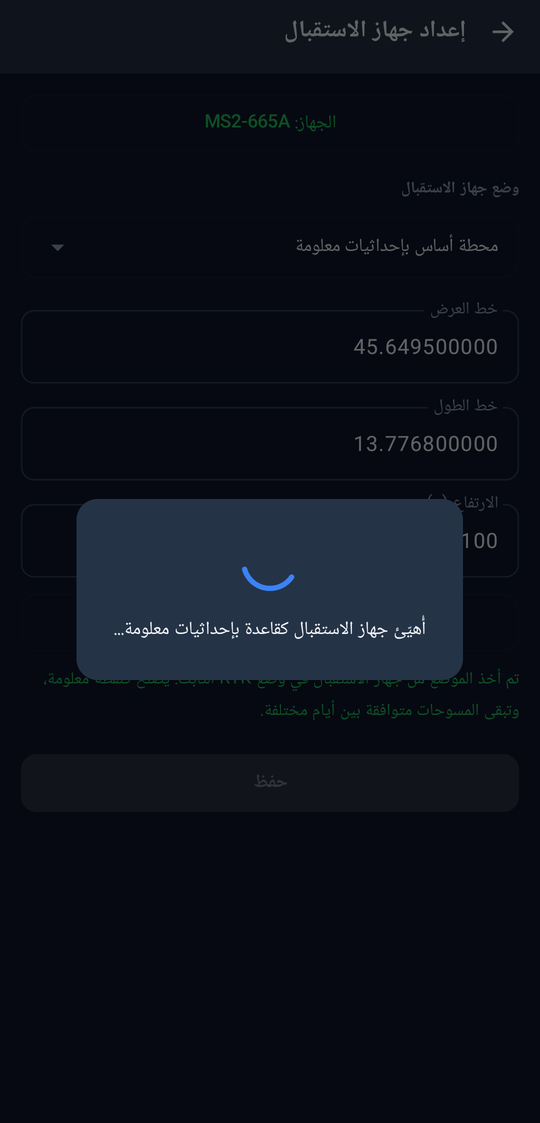
يرسل حفظ الوضع المختار إلى جهاز الاستقبال. وبينما تسير الأوامر يظهر الانتظار في وسط الشاشة ويقول ماذا يجري — أُهيّئ جهاز الاستقبال كقاعدة بإحداثيات معلومة... مثلًا — ولا يمكن لمس شيء آخر حتى ينتهي، وإلا بقي الجهاز مضبوطًا إلى النصف. وإذا نجح الإرسال تعود فورًا إلى اللوحة، حيث يُقرأ تحت اسم الجهاز كيف ضُبط: روفر أو محطة أساس ثابتة أو محطة أساس (survey-in). أما إذا حدث خطأ فتبقى في الشاشة، مع نافذة تذكر السبب وعدد الأوامر التي أكّدها الجهاز.

اختيار نقطة الوصل
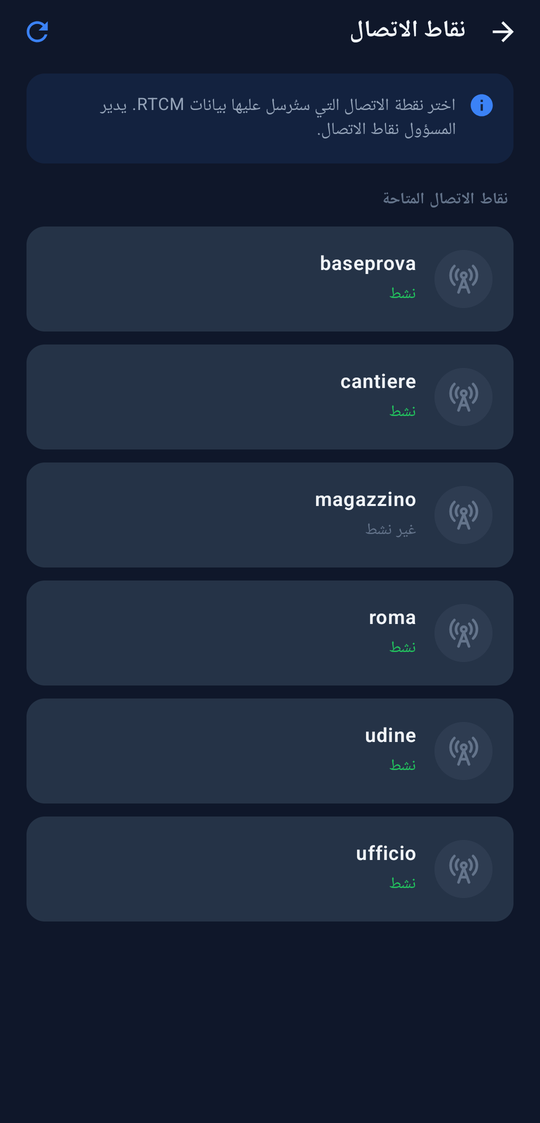
بعد الدخول تقول بطاقة كاستر NTRIP اضغط للإعداد وتفتح نقاط الاتصال: قائمة نقاط الوصل التي يستطيع حسابك البثّ إليها، ولكلٍّ منها حالتها.

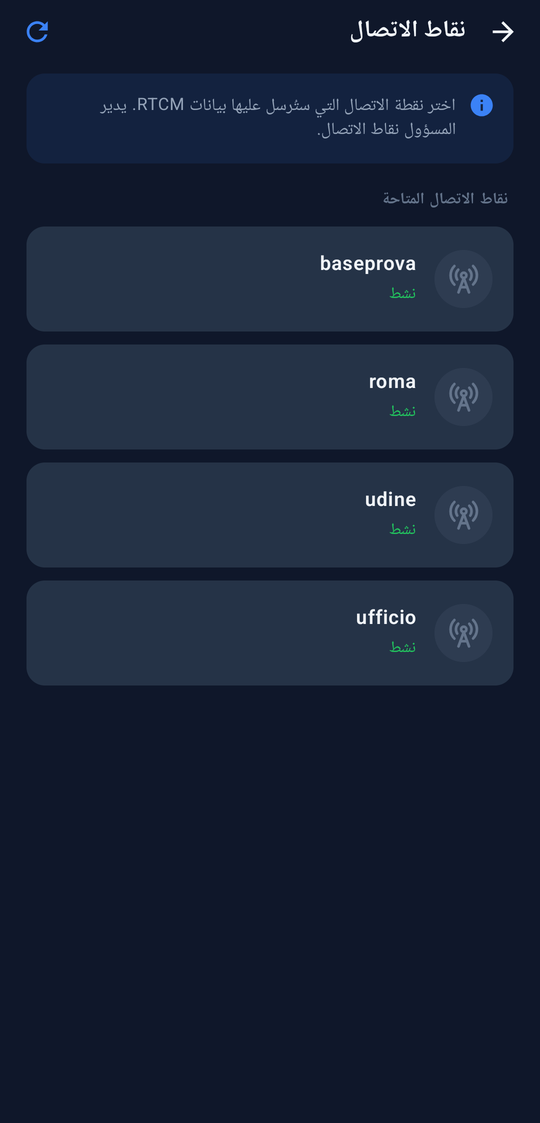
- نشط، بالأخضر، يعني أن الكاستر يقبلها. والموقوفة تظهر هي أيضًا، مع غير نشط بالرمادي، لكن الكاستر سيرفضها: واختيارها دون علم يعني ترحيلًا يبدأ ثم يُرفض.

- إن كان لنقطة الوصل كلمة مرور، طلبها التطبيق عند اختيارها في نافذة عنوانها كلمة مرور …، مع التالي — معطّل ما دام الحقل فارغًا — وإلغاء: وهي كلمة مرور نقطة الوصل، لا كلمة مرور الحساب. وإن كانت مفتوحة لم يطلب شيئًا.

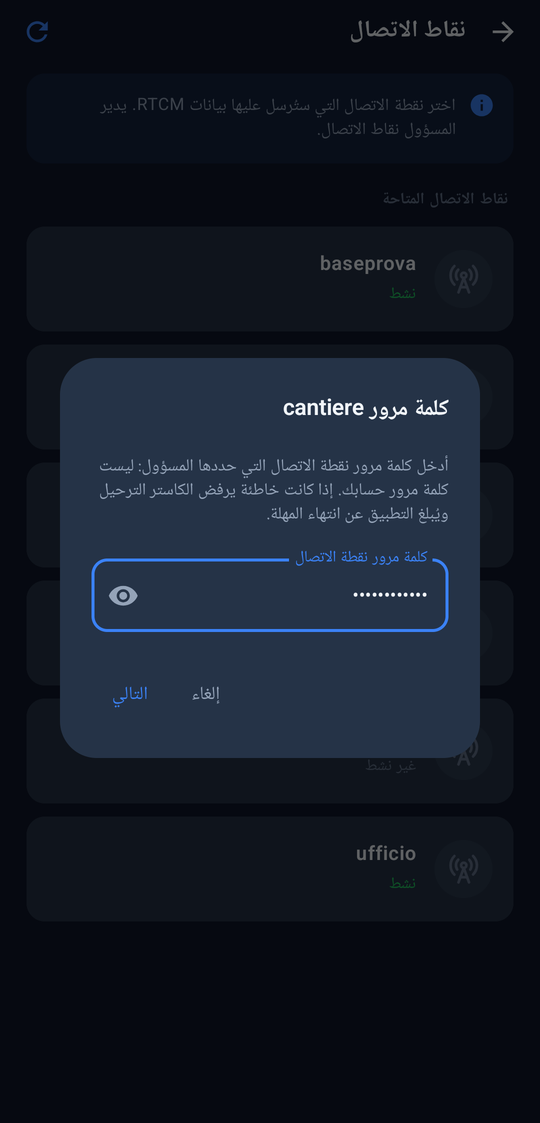
- وإن لم تصل القائمة قالت الشاشة لماذا: انتهت الجلسة، أو تنقص الصلاحيات، أو الخادم غير متاح، أو لا توجد أي نقطة وصل.
وأثناء بثّ الترحيل لا تُفتح البطاقة، مثل بطاقة جهاز الاستقبال: فالكاستر يستقبل أصلًا على تلك النقطة، واختيار أخرى لن يغيّر إلا ما هو مكتوب على الشاشة. ولتغييرها يُوقَف البثّ.
تظهر نقطة الاتصال المختارة في أعلى القائمة، تحت نقطة الاتصال المحددة، ومعها إزالة: تلغي الاختيار في التطبيق — فتعود بطاقة الكاستر رمادية ويُطفأ بدء — بينما تبقى النقطة على الكاستر كما هي. وأثناء البثّ لا تُفتح الشاشة، فلا يمكن إزالتها في منتصف الجلسة.
بدء الترحيل
متى وُجد جهاز الاستقبال وإعداده ونقطة الوصل، صارت البطاقتان خضراوين وأضاء بدء.

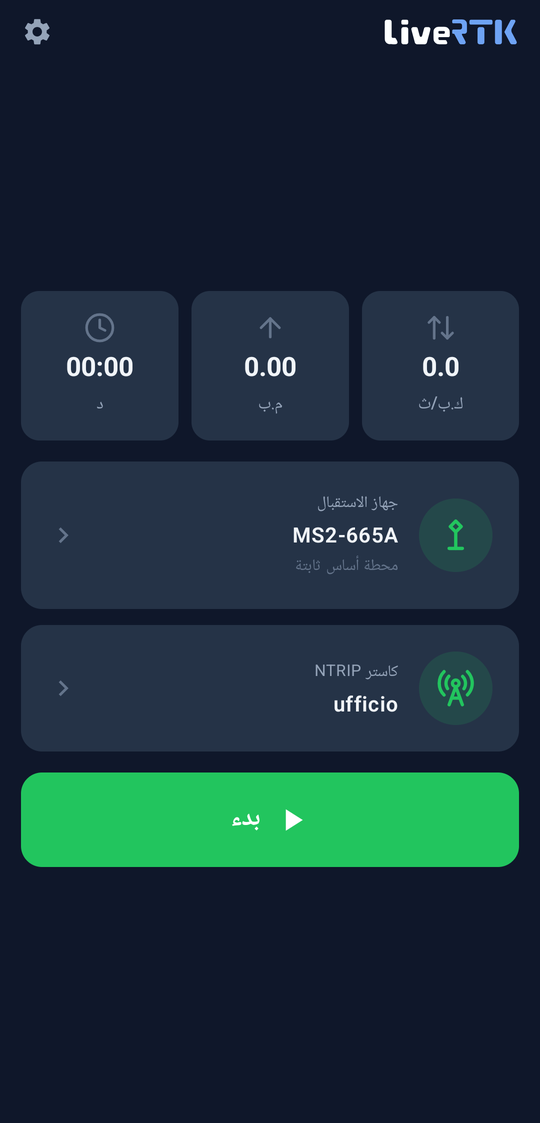
بطاقة كاستر NTRIP لا تكون خضراء إلا إذا استجاب الكاستر: ففي كل مرة تعود اللوحة إلى الشاشة، وبعد الاختيار، يسأله التطبيق هل نقطة الوصل تلك موجودة ونشطة. وإلا بقيت رمادية وكتبت تحت الاسم ما الخطأ: الكاستر غير متاح أو نقطة التثبيت موقوفة أو نقطة التثبيت غير موجودة.
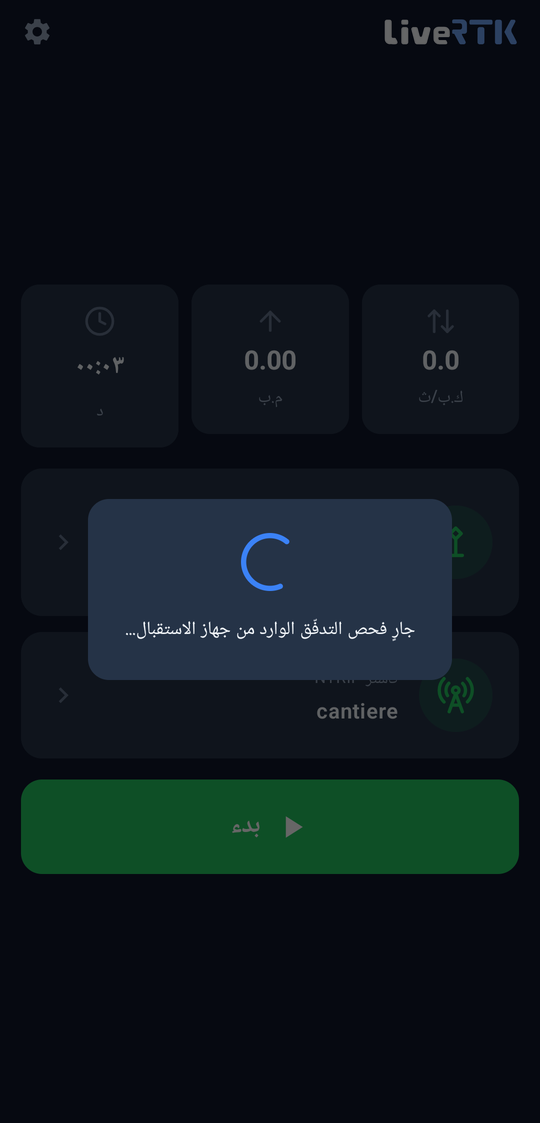
يعمل بدء على ثلاث مراحل، لكلٍّ منها سطرها في وسط الشاشة: جارٍ الاتصال بجهاز الاستقبال... وجارٍ فحص التدفّق الوارد من جهاز الاستقبال... وجارٍ الاتصال بالكاستر.... ثم يصير الزر إيقاف وتتلوّن العدّادات بالأزرق.


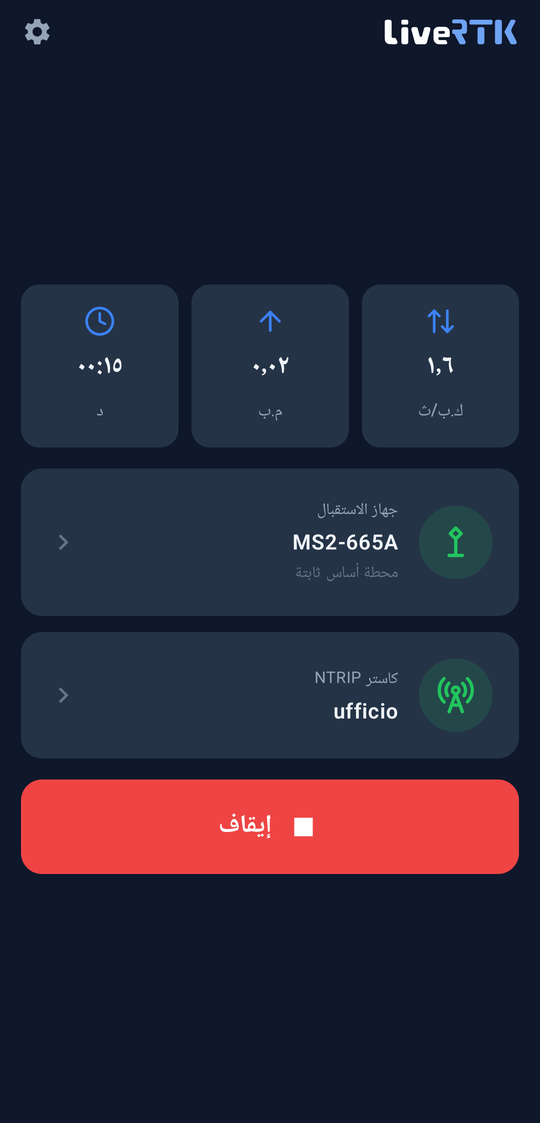
ومنذ تلك اللحظة:
- يبقى في شريط الإشعارات تنبيه الخدمة العاملة، مع زر لإيقافها؛
- تعرض اللوحة التدفق بـ ك.ب/ث، والبيانات المُرسَلة بـ م.ب، ومدة الجلسة بـ د (وبـ س متى تجاوزت الساعة)؛
- تصبح نقطة الوصل متصلة على الموقع.
وإذا كان تسجيل RINEX مشغّلًا، يُفتح التسجيل حين يقبل الكاستر المصدر — لا عند الضغط على «بدء» — فلا يترك البدء الفاشل تسجيلات مفتوحة. وإذا لم يبدأ التسجيل قال التطبيق ذلك بسطر تحت الزر: نفدت مساحة التسجيلات، أو رُفض الوصول إلى نقطة الوصل، أو الكاستر غير متاح. ويستمر البثّ مع ذلك.

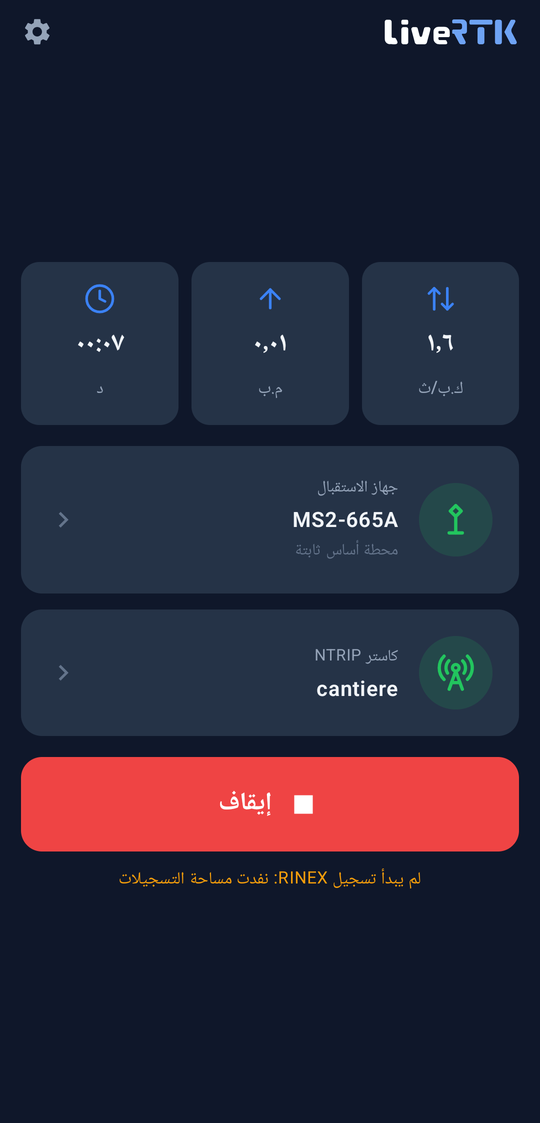
انقطاع الشبكة لا يغلق الجلسة: يُعاد الاتصال بالكاستر من تلقاء نفسه، بعد 5 ثوانٍ ثم على فترات تطول تدريجيًا حتى 30. ولا تُعاد المحاولة لما سيتكرر كما هو: كلمة مرور أو نقطة وصل رفضها الكاستر، أو جهاز لا يرسل RTCM3.
يجب أن يكون RTCM 3.x
قبل إرسال أي شيء إلى الكاستر، ينتظر التطبيق حتى يتعرّف على رسالة RTCM3 صحيحة واحدة على الأقل، بالتحقق من CRC. فإن لم تصل خلال ثماني ثوانٍ — وهذا ما يحدث حين يكون الجهاز مضبوطًا على NMEA وحده — توقّف الترحيل وأخبرك، دون أن يتصل بالكاستر أصلًا. أما التدفّق المختلط، RTCM3 مع NMEA، فمقبول: تكفي رسالة RTCM3 واحدة.
توفير الطاقة
يستطيع أندرويد إيقاف الخدمات في الخلفية. ولمحطة يجب أن تعمل ساعات، استثنِ التطبيق من تحسين البطارية وأبقِ الهاتف موصولًا بالشحن.
حين يتوقف الترحيل من تلقاء نفسه
العطل الذي يوقف الترحيل نافذة في وسط الشاشة، توقّف الترحيل، والسبب مكتوب كاملًا.

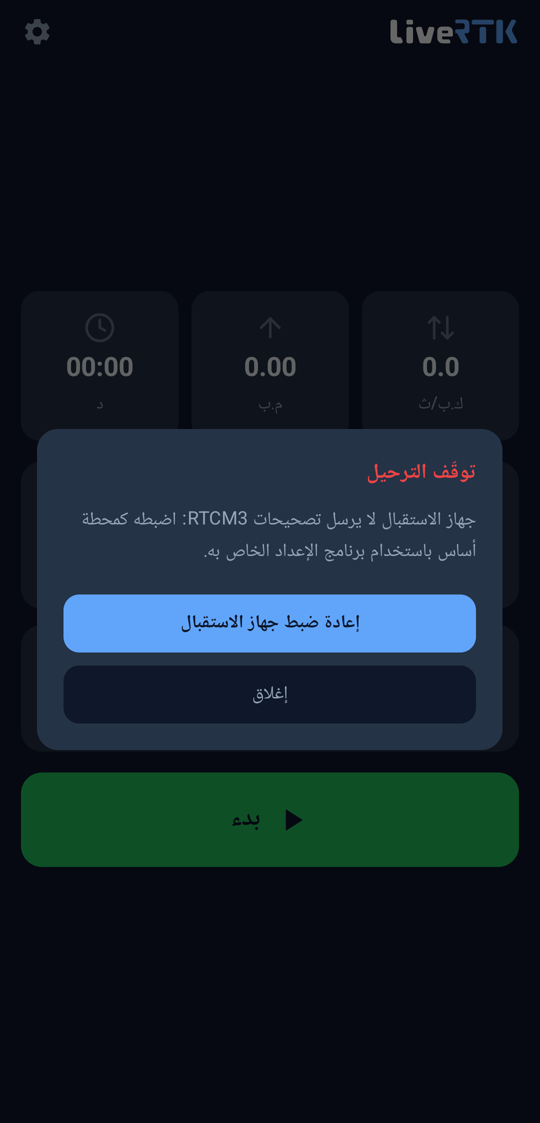
الحالات الرئيسية:
- الجهاز لا يرسل RTCM3 في الثواني الثماني الأولى: لم يُرسَل شيء إلى الكاستر، والرسالة تطلب ضبطه كمحطة أساس ببرنامج الإعداد الخاص به؛ وإن كان الجهاز مما يضبطه التطبيق بنفسه ففي النافذة أيضًا إعادة ضبط جهاز الاستقبال، الذي يفتح الإعداد؛
- الجهاز لا يعود: إذا انقطع البلوتوث في منتصف الجلسة، أو لم يصل من الجهاز شيء طوال 15 ثانية، يحاول التطبيق استعادته دقيقة واحدة، والكاستر ما زال متصلًا، وتحت الزر السطر الأصفر فُقد جهاز الاستقبال، جارٍ إعادة الاتصال...؛ فإن لم يعد إلى إرسال RTCM3 خلال تلك الدقيقة، يتوقف الترحيل ويقول ذلك؛
- يرفض الكاستر المصدر: كلمة مرور نقطة الوصل خاطئة، أو النقطة غير موجودة أو معطّلة، أو محطة أخرى تبثّ أصلًا على تلك النقطة.
وخارج تلك الدقيقة الممنوحة للجهاز لا يعيد التطبيق المحاولة من تلقاء نفسه: فالجهاز نفسه، أو كلمة المرور نفسها، ستعطي النتيجة نفسها. إغلاق يزيل النافذة.
إيقاف الترحيل والعودة إلى الروفر
إيقاف يغلق الاتصال بانتظام ويغلق التسجيل إن وُجد. ثم يسأل التطبيق هل يعيد الجهاز إلى وضع الروفر: فمن ضبط محطة أساس للجلسة سيجدها محطة أساس غدًا أيضًا، دون أن يتذكر ذلك ودون أن يفهم لماذا لم يعد يحصل على الحل الثابت.

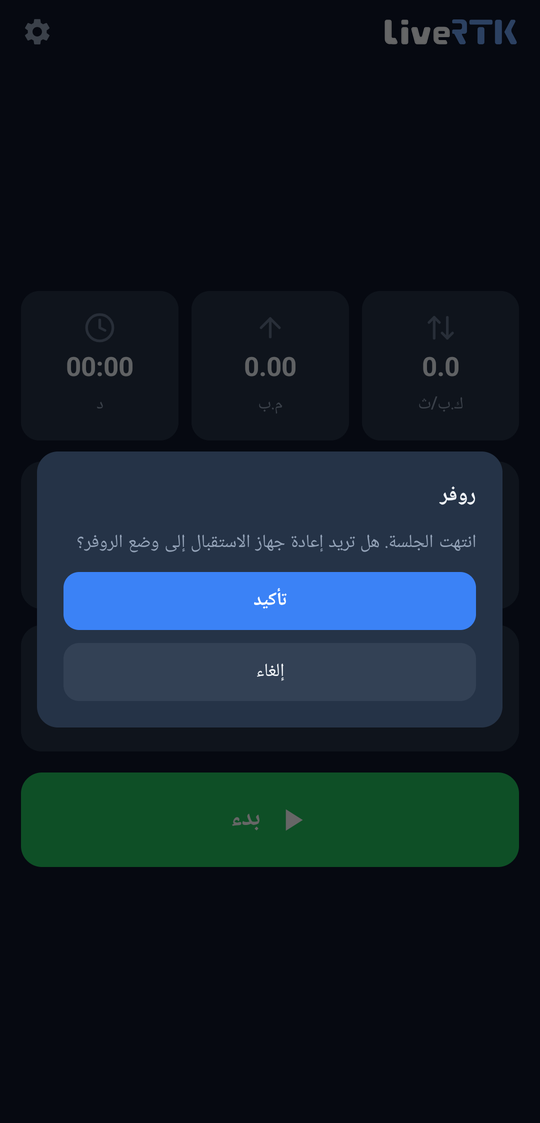
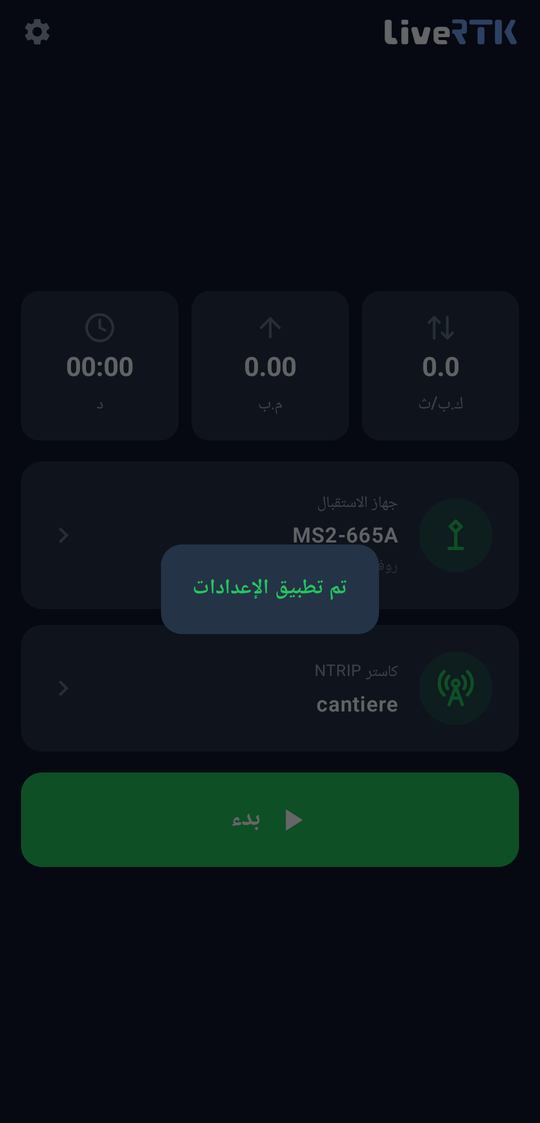
تأكيد يرسل الأوامر، مع الانتظار أُعيد جهاز الاستقبال إلى وضع الروفر... في وسط الشاشة؛ وإلغاء يترك الجهاز كما هو. وإذا لم يستجب الجهاز لا يبقى الانتظار معلّقًا: بعد عشرين ثانية على الأكثر يقول التطبيق إن العودة لم تنجح، ويمكن إعادتها من الإعداد. أما إذا أكّد الجهاز فتظهر في الوسط تم تطبيق الإعدادات، وتُغلق وحدها بعد لحظة، دون أزرار.

اللغة والسمة
يتكلم التطبيق الإيطالية والإنجليزية والروسية والعربية — والعربية من اليمين إلى اليسار — وله السمة الفاتحة والداكنة: تُختاران من الإعدادات وتُعاد تهيئة الواجهة فورًا دون أن يضيع الجهاز المختار. وصور الشاشة في هذه الصفحة تتبع اللغة والسمة اللتين تقرأ بهما الدليل.