Приложение iPhone
Доступно в App Store
Приложение устанавливается из App Store: LiveRTK в App Store.
Любой приёмник, только кастер LiveRTK
Приложение работает с любым GNSS-приёмником, который передаёт поправки RTCM3 по
Bluetooth LE, независимо от производителя. Поправки оно отправляет только на
кастер LiveRTK (ntrip.solutop.eu), и нужна учётная запись LiveRTK: это не
универсальный NTRIP-клиент для работы с другими кастерами.
Приложение LiveRTK для iPhone делает то же, что и приложение для Android: превращает телефон в NTRIP-источник для приёмника GNSS. Оно читает поправки с приёмника по Bluetooth LE и передаёт их кастеру через мобильный интернет телефона.
Телефон подключается к кастеру по адресу ntrip.solutop.eu, порт 2101. Адрес
прописан в приложении и не меняется.
Чем отличается от Android
У двух приложений одинаковые экраны, одинаковые правила и одинаковые слова. Отличий два, и они от нас не зависят:
| Android | iPhone | |
|---|---|---|
| Bluetooth | классический (SPP) и Bluetooth LE | только Bluetooth LE |
| Как опознаётся приёмник | MAC-адрес | код, который iPhone присваивает приёмнику, свой на каждом телефоне |
- Только Bluetooth LE: на iPhone классический Bluetooth (SPP) недоступен приложениям без сертификации, которую должен получить производитель приёмника. Приёмник, работающий только по SPP, работает с приложением Android и не работает с приложением iPhone; нужен профиль Nordic UART.
- Нет MAC-адреса: iPhone не передаёт его приложениям. Вместо него в списке видны первые восемь символов кода, который телефон присвоил приёмнику: этого достаточно, чтобы различить два включённых одновременно устройства, но на другом iPhone у того же приёмника будет другой код.
Приложение запрашивает одно-единственное разрешение — Bluetooth, при первом поиске приёмника.
Главный экран

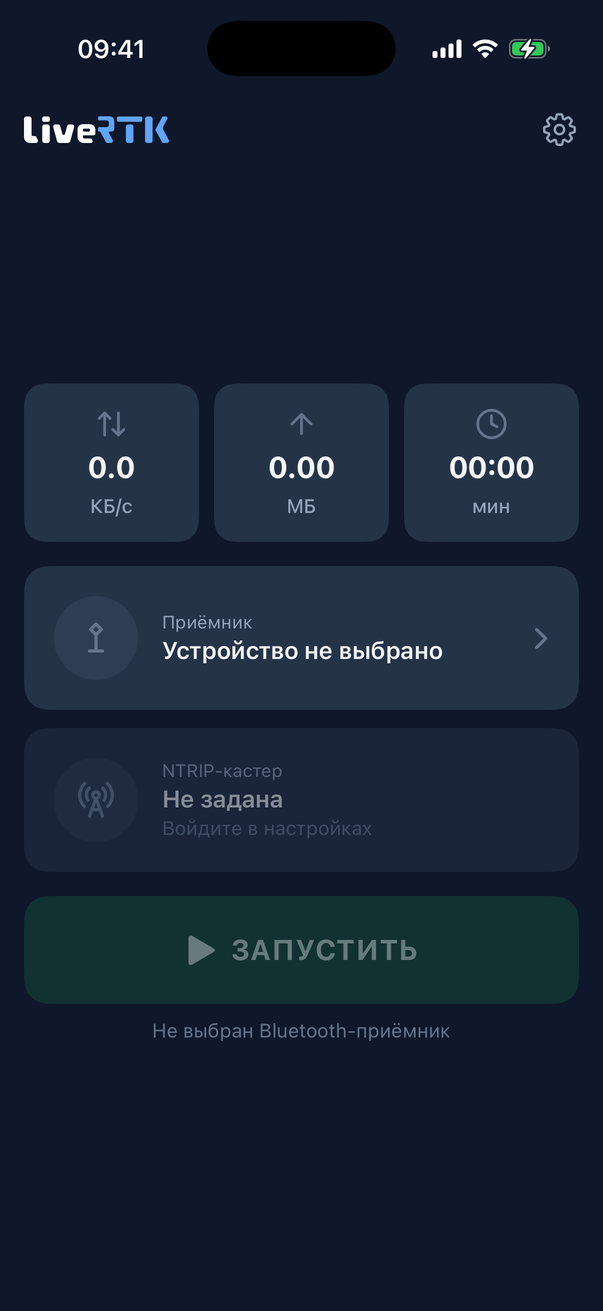
Этот экран открывается первым. Сверху вниз:
- панель с логотипом и шестерёнкой, которая ведёт в настройки;
- три счётчика: Поток в КБ/с, Отправлено в МБ и Время в минутах (в часах, когда пройдёт час). Они серые, пока ретрансляция не идёт, и синие во время передачи;
- карточка Приёмник: без устройства она ведёт к его выбору, с устройством — к его настройке. Под названием указано, как он настроен: Ровер, Фиксированная база, База (survey-in) или Не настроен;
- карточка NTRIP-кастер, которая открывает список точек монтирования. Без входа она не нажимается и показывает «Войдите в настройках»;
- кнопка ЗАПУСТИТЬ, которая во время передачи становится ОСТАНОВИТЬ.
Значок карточки серый, пока эта часть не готова, и зелёный, когда готова: приёмник — когда он выбран и настроен, кастер — когда он ответил, а выбранная точка монтирования существует и активна. Если это не так, под названием написано Кастер недоступен, Точка монтирования приостановлена или Точка монтирования не найдена.
Для ЗАПУСТИТЬ нужны три вещи: приёмник, его настройка и точка монтирования. Пока чего-то не хватает, кнопка выключена, а строка под ней говорит, чего именно, в том порядке, в котором вы работаете: «Не выбран Bluetooth-приёмник», «Приёмник ещё не настроен», «Не выбрана точка монтирования».
Во время передачи обе карточки не нажимаются: кастер уже принимает на этой точке монтирования, от этого приёмника. Чтобы что-то изменить, нажмите ОСТАНОВИТЬ.
Настройки

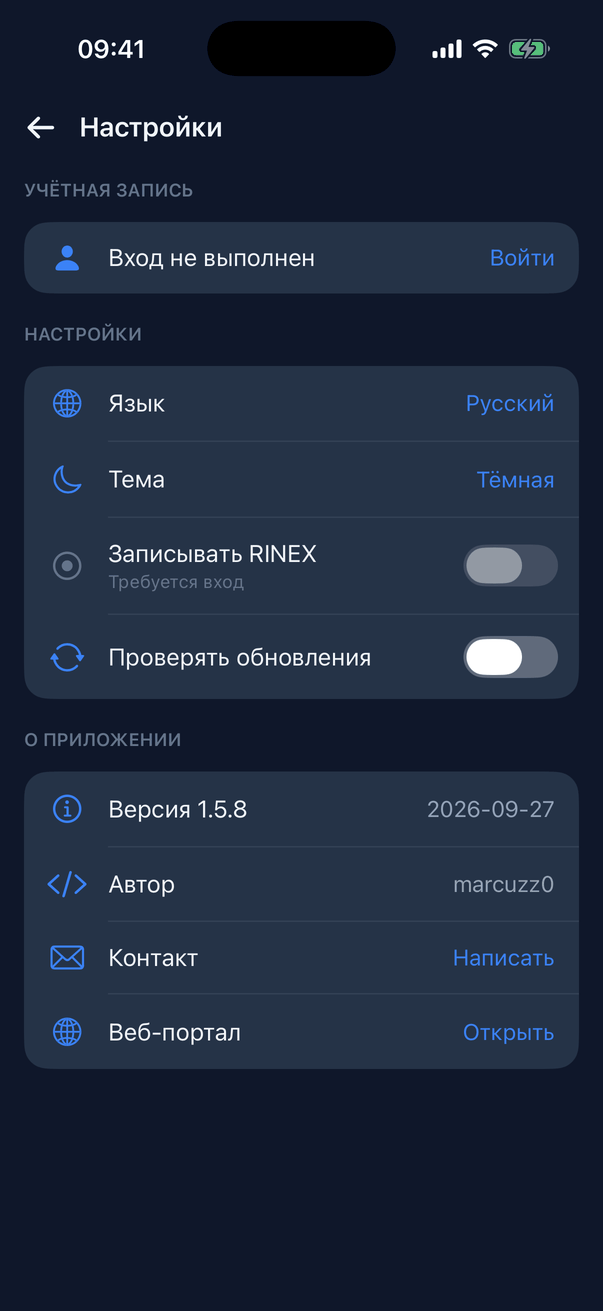
Открываются шестерёнкой и разделены на три группы:
| Группа | Пункт | Что делает |
|---|---|---|
| Учётная запись | ваше имя или «Вход не выполнен» | Войти раскрывает строку учётной записи с полями входа; Выйти завершает сеанс |
| Настройки | Язык | итальянский, английский, русский или арабский; арабский читается справа |
| Тема | Как на телефоне, Светлая или Тёмная | |
| Записывать RINEX | если включено, кастер записывает каждый сеанс ретрансляции; нужен вход | |
| Проверять обновления | при запуске приложение сообщает о новой версии | |
| О приложении | Версия, Контакт, Веб-портал | установленная версия, почта для связи с нами и веб-панель |
Записывать RINEX означает «записывать при запуске», а не «записывать сейчас»: запись открывается, когда ретрансляция подключается к кастеру, и закрывается, чем бы она ни закончилась. Во время передачи переключатель не меняется. Если запись не началась — место закончилось, нет сети, — приложение сообщает об этом в окне, а передача продолжается.
Выйти из учётной записи во время передачи нельзя: приложение говорит об этом и предлагает Остановить ретрансляцию — это возвращает на главный экран и останавливает её так же, как кнопка ОСТАНОВИТЬ.
Вход

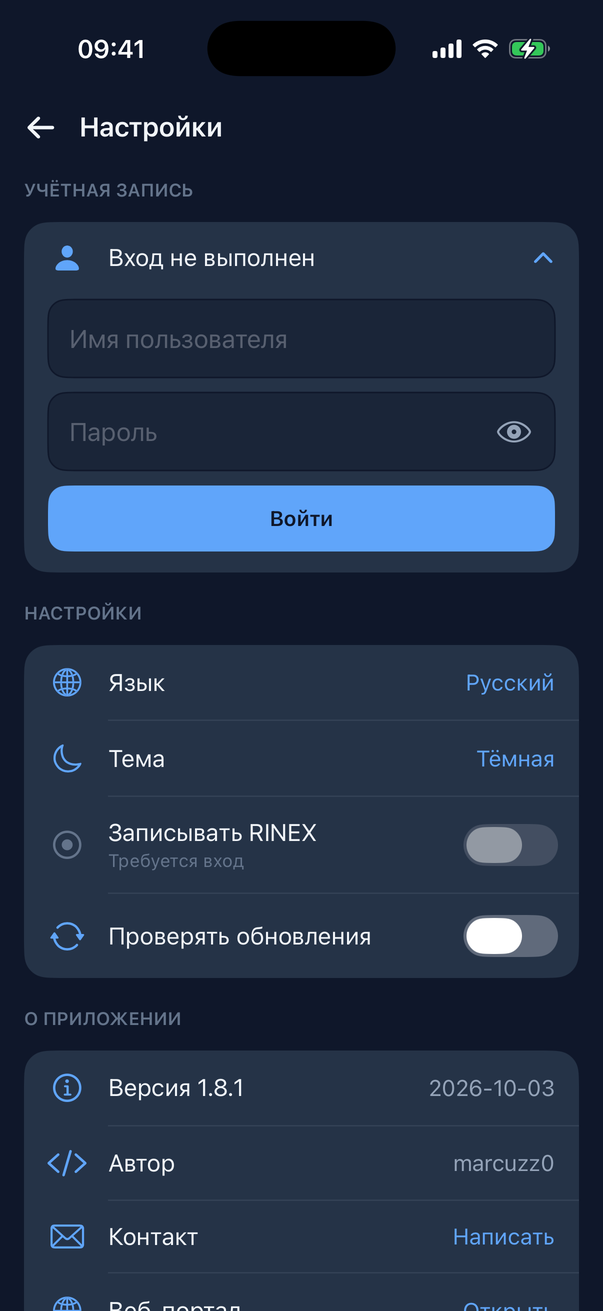
Войти раскрывает строку учётной записи прямо в настройках: имя пользователя и пароль — те же данные, что и на сайте, — с глазом, чтобы показать пароль, затем Войти. Повторное нажатие на строку сворачивает её; когда вход удаётся, она сворачивается сама и показывает ваше имя. Если что-то не так, причина видна красным под полями.
Он нужен для двух вещей: для списка точек монтирования, который кастер отдаёт только тем, кто вошёл, и для записи RINEX. Без входа точку монтирования не выбрать, и «ЗАПУСТИТЬ» остаётся выключенной.
Вход сохраняется и после закрытия приложения: в поле никто не хочет вводить его заново каждое утро. Вход с iPhone не закрывает сеанс в браузере, и наоборот. При выходе из учётной записи уходит и точка монтирования: она была из списка этой учётной записи.
Выбор приёмника

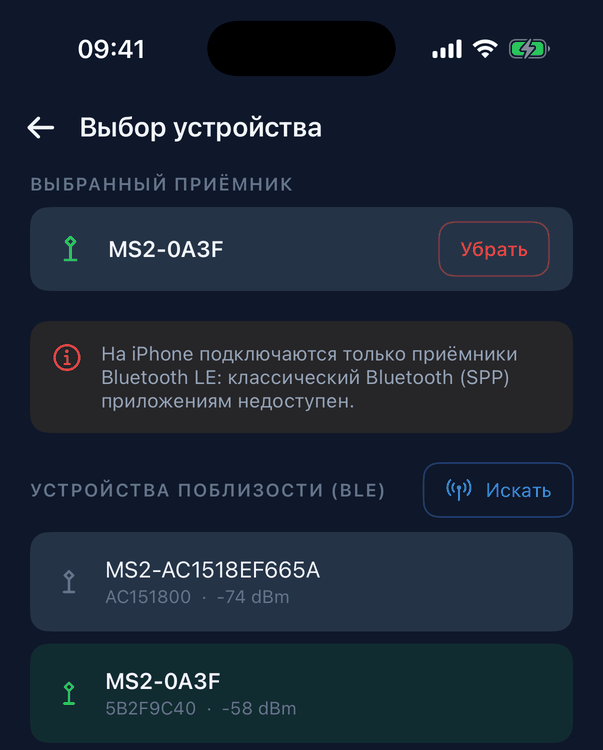
Карточка Приёмник ведёт на экран Выбор устройства. Поиск начинается сам; Искать повторяет его.
- Вверху, в разделе Выбранный приёмник, показан тот, что используется. При открытии экрана приложение проверяет его: значок зелёный, если он отвечает, серый с надписью «Не отвечает», если он выключен или далеко. Убрать снимает выбор, закрывает соединение — так приёмник снова свободен для другого телефона — и забывает отправленную ему настройку.
- Жёлтая рамка объясняет, почему здесь только приёмники Bluetooth LE.
- Ниже — Устройства поблизости (BLE): в каждой строке название, первые восемь символов кода приёмника и мощность сигнала в дБм. Список упорядочен по названию, поэтому строки не прыгают под пальцем, когда меняется сигнал. Показывается любой приёмник, независимо от производителя, если у него есть имя; первыми идут те, что объявляют последовательный сервис Bluetooth LE (Nordic UART), поэтому наушники, часы и машины поблизости оказываются внизу.
При нажатии на строку приложение сразу подключается: если приёмник отвечает, вы возвращаетесь на главный экран; если нет — остаётесь здесь, с причиной под списком, чтобы попробовать снова.
Если приёмник не появляется
Он должен быть включён, рядом и не подключён уже к другому телефону или ПК: устройство Bluetooth LE принимает одно соединение за раз.
Приложение не держит приёмник подключённым, когда это не нужно: оно открывает соединение для настройки или передачи и отпускает его в конце. Выбранный приёмник не запоминается между запусками приложения: вчерашний сегодня может быть выключен или в чужих руках.
Настройка приёмника

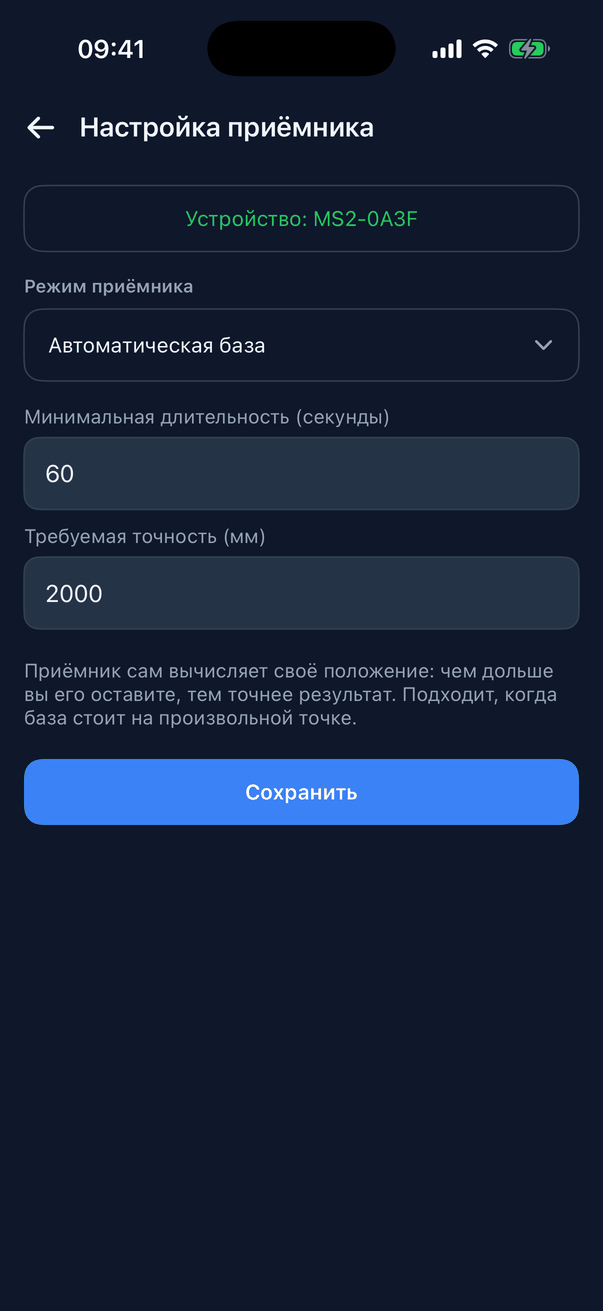
Когда приёмник выбран, карточка Приёмник ведёт на экран Настройка приёмника. Вверху строка Устройство: она становится зелёной, когда приёмник ответил, и ведёт к выбору другого. Приёмники, которые отвечают на его команды, приложение настраивает само; про остальные оно так и скажет и предложит единственный режим, Уже настроен как база: их нужно настроить как базу RTCM3 с помощью их программы настройки.
Режим приёмника выбирается из выпадающего списка:
Приёмник снова принимает поправки, а не передаёт их: так его и используют в поле, на снимаемой точке.
Приёмник сам вычисляет своё положение. Минимальная длительность (секунды) говорит, сколько он должен стоять как минимум, Требуемая точность (мм) — когда остановиться. Подходит, когда база стоит на произвольной точке.
Положение вводится вручную. Это единственный способ получить съёмку, согласованную между разными днями.
Для приёмника, уже настроенного как база RTCM3 с помощью его программы настройки: приложение ничего ему не отправляет, запоминает настройку, и ЗАПУСТИТЬ становится активной. Под именем приёмника панель пишет База (настроена отдельно). При запуске проверка восьми секунд остаётся: если от приёмника не приходит RTCM3, на кастер ничего не уходит.
Сохранить отправляет выбранный режим приёмнику. Пока команды идут, ожидание в центре экрана говорит, какая настройка отправляется, и пока оно не закончится, ничего другого нажать нельзя. Если всё прошло хорошо, на миг появляется «Конфигурация применена» и вы возвращаетесь на главный экран; если нет, ошибка остаётся на экране вместе с числом команд, которые подтвердил приёмник.
База с известными координатами

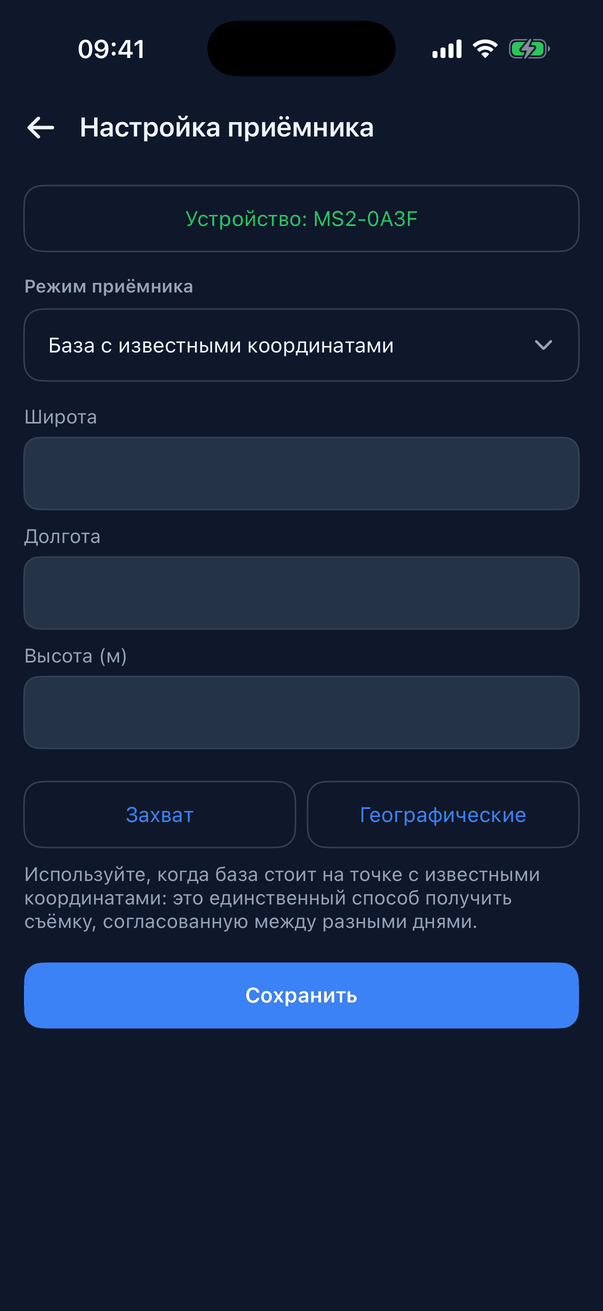
Координаты вводятся как Географические (широта, долгота, высота) или как Геоцентрические (X, Y, Z в метрах). Кнопка рядом с «Захват» показывает, в какой системе поля, и при нажатии переходит в другую, пересчитывая уже введённое.
Захват берёт положение у самого приёмника, из его сообщения GGA, и заполняет поля. Если приёмник в RTK-фиксе, точка годится как известная; если нет, приложение об этом скажет, потому что база унаследует эту точность.
Перед отправкой значения проверяются: широта от -90 до 90, долгота от -180 до 180. База не в том месте обнаруживается только в съёмке, потом.
Выбор точки монтирования

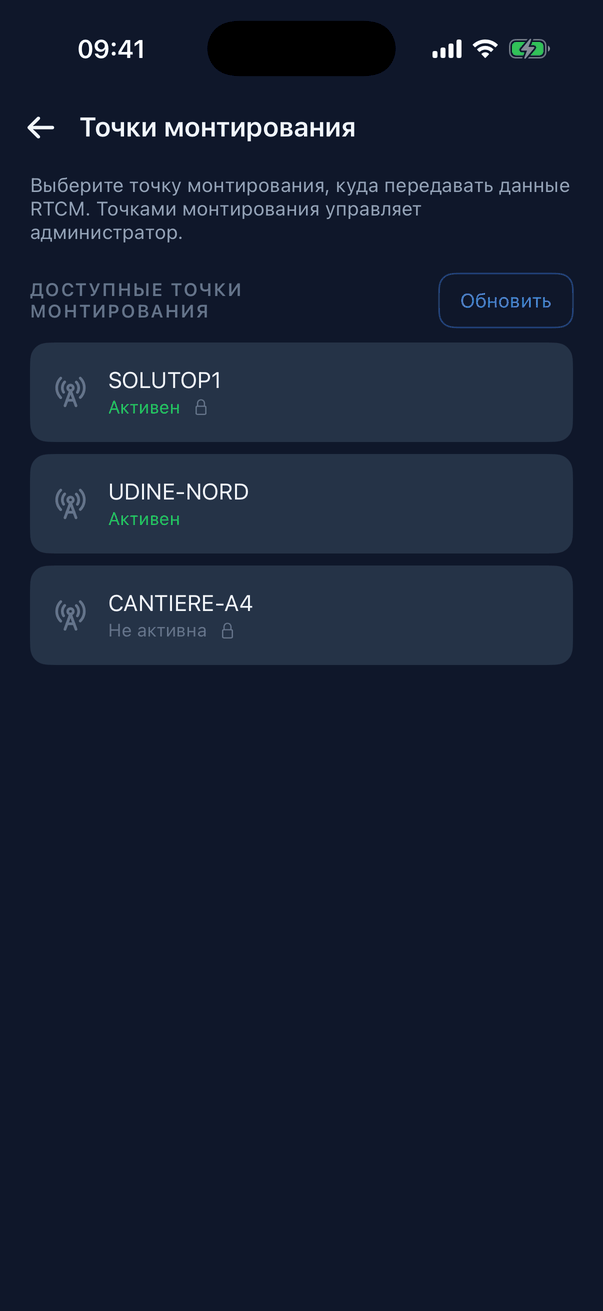
После входа карточка NTRIP-кастер открывает экран Точки монтирования: список точек, которые кастер вам предоставляет. В каждой строке указано состояние точки: Активен или Не активна (приостановленная тоже видна, но кастер её отклонит), а замок означает, что у неё есть пароль. Обновить перечитывает список.

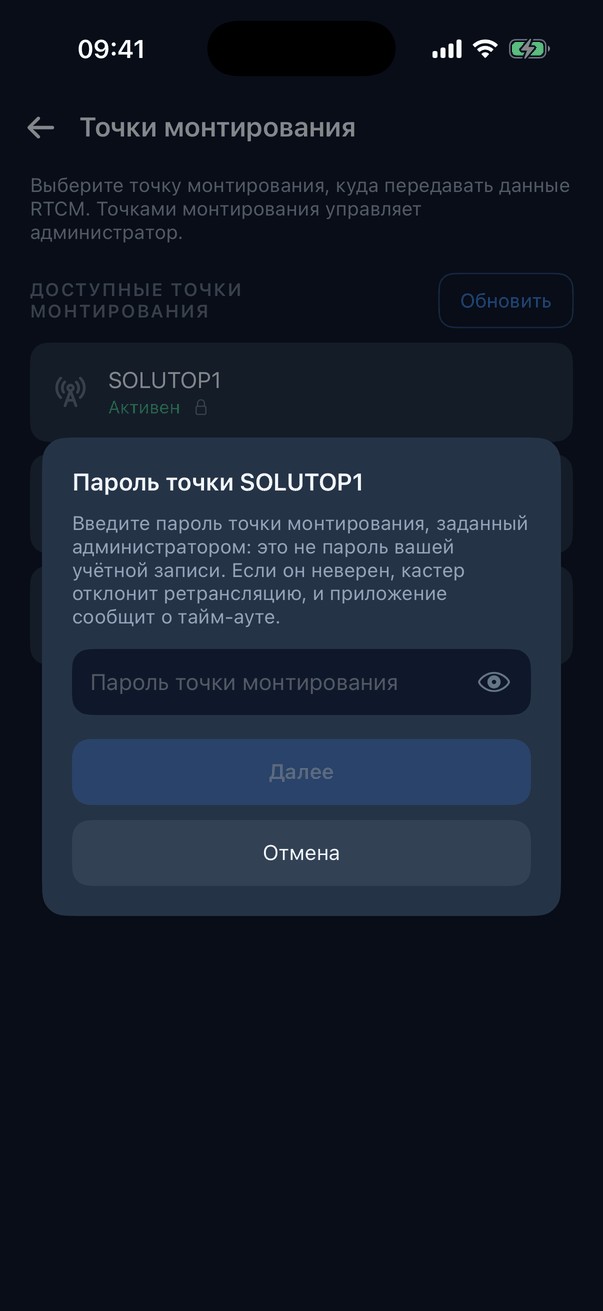
Если у точки есть пароль, приложение спрашивает его в окне с заголовком «Пароль точки <точка>», с командой Далее, выключенной, пока поле пустое, и Отмена: это пароль точки монтирования, а не вашей учётной записи. Если пароля нет, ничего не спрашивается. Если список не пришёл, приложение говорит почему: сеанс истёк, нет прав, кастер недоступен или нет доступных точек монтирования.
Точка монтирования не запоминается между запусками приложения: её выбирают для предстоящего сеанса.
Уже выбранная точка монтирования показана вверху списка, под заголовком ВЫБРАННАЯ ТОЧКА МОНТИРОВАНИЯ, с кнопкой Убрать: она снимает выбор в приложении — карточка кастера снова становится серой, а ЗАПУСТИТЬ гаснет, — а на кастере точка остаётся как есть. Пока идёт ретрансляция, экран не открывается, поэтому снять её посреди сеанса нельзя.
Передача
После нажатия ЗАПУСТИТЬ приложение проходит три этапа, у каждого своё ожидание в центре экрана:
- Подключение к приёмнику;
- Проверка потока от приёмника: восемь секунд оно слушает приёмник;
- Подключение к кастеру.


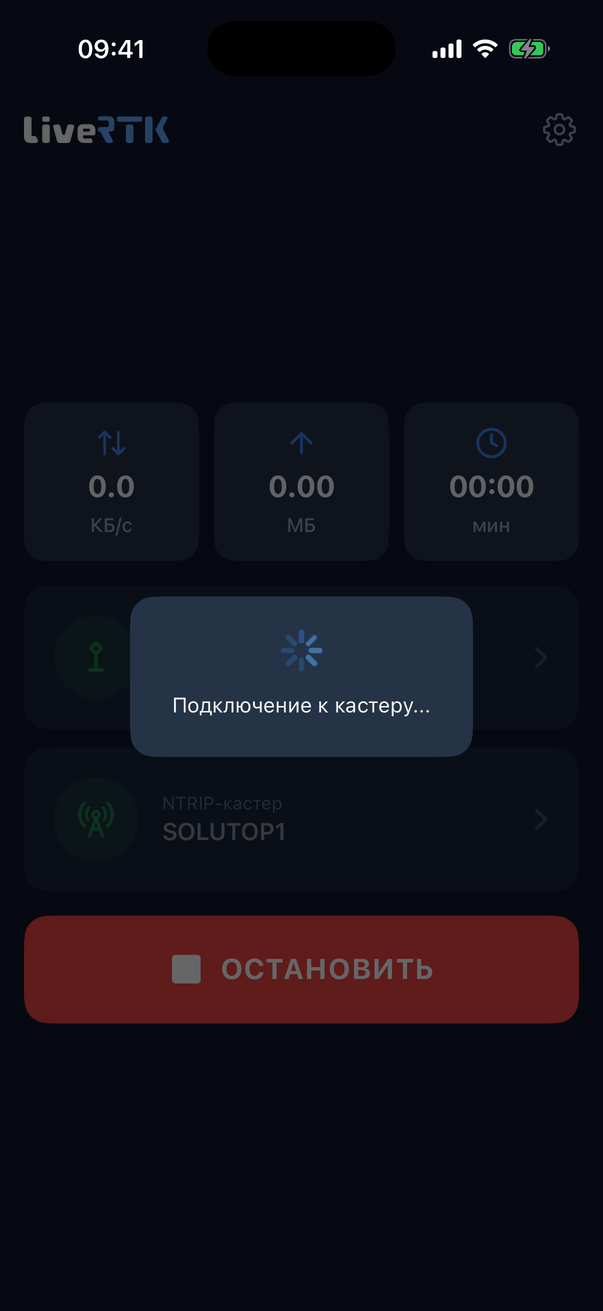
Должен быть RTCM 3.x
Кастеру ничего не уходит, пока приложение не распознает корректное сообщение RTCM3, с проверкой CRC. Если за восемь секунд ни одного не пришло, ретрансляция останавливается и сообщает об этом, даже не обратившись к кастеру. Смешанный поток, RTCM3 вместе с NMEA, подходит.

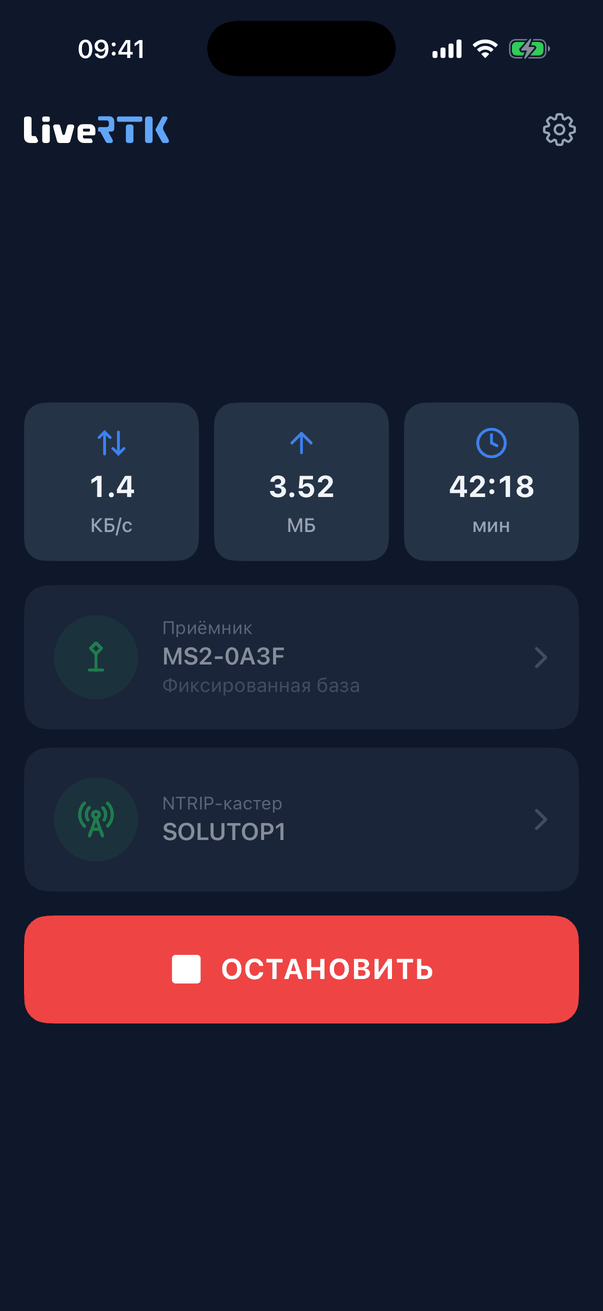
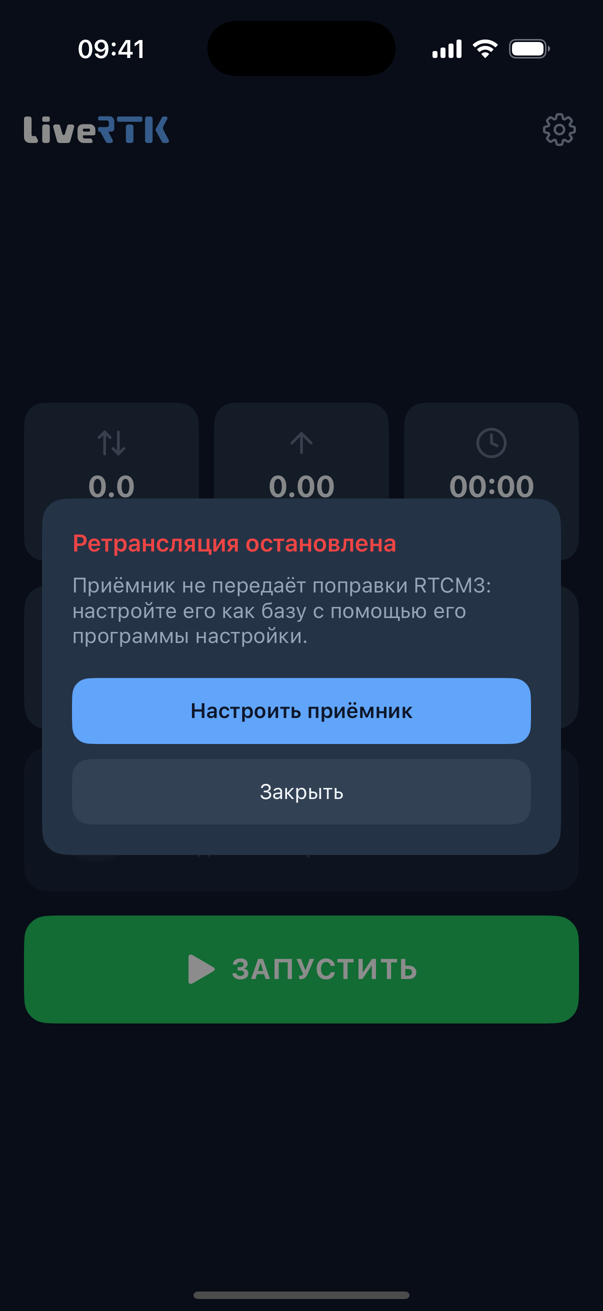
С этого момента счётчики становятся синими, а точка монтирования на сайте — Online. Если сеть пропадёт на мгновение, приложение переподключится само, не останавливаясь. Потерянный приёмник тоже возвращается сам: если пропадает Bluetooth или от приёмника 15 секунд ничего не приходит, приложение одну минуту пытается переподключить его, не отключаясь от кастера, а под кнопкой горит жёлтая строка Приёмник потерян, переподключение.... А останавливается оно — с окном Ретрансляция остановлена и причиной — когда кастер отклоняет пароль или точку монтирования или когда за эту минуту приёмник снова не начал передавать RTCM3. Окно закрывается кнопкой Закрыть; если дело в приёмнике и приложение настраивает его само, над ней есть Настроить приёмник, которая ведёт к настройке; для остальных сообщение предлагает настроить его как базу с помощью его программы настройки.

ОСТАНОВИТЬ завершает передачу и спрашивает, вернуть ли приёмник в режим ровера: кто сделал его базой на один сеанс, не должен завтра обнаружить, что он всё ещё база.
Держите приложение открытым
Для базы, которая должна работать часами, держите приложение на экране, а телефон — подключённым к питанию.
Настройка хранится в телефоне
Настройку, отправленную приёмнику, помнит телефон, который её отправил: iPhone не знает, как его оставил телефон Android, и наоборот. Кто переходит с одного телефона на другой, один раз повторяет настройку.